

目录大纲
快速上手 WPS Office:从安装到高效办公的第一步
WPS Office 是一套深度符合中文用户习惯的办公软件全家桶,主要由文字(Writer)、表格(Spreadsheets)、演示(Presentation)和 PDF 四大核心组件组成。对于刚安装完软件的朋友来说,最快入门的方式就是理解其“多标签合一”的设计理念:你可以在同一个窗口内同时处理文档、表格和 PPT,无需频繁切换程序。只要掌握了基础的界面布局和几个高频实操技巧,你就能快速进入工作状态。
1. 界面布局解析:文字、表格与演示组件
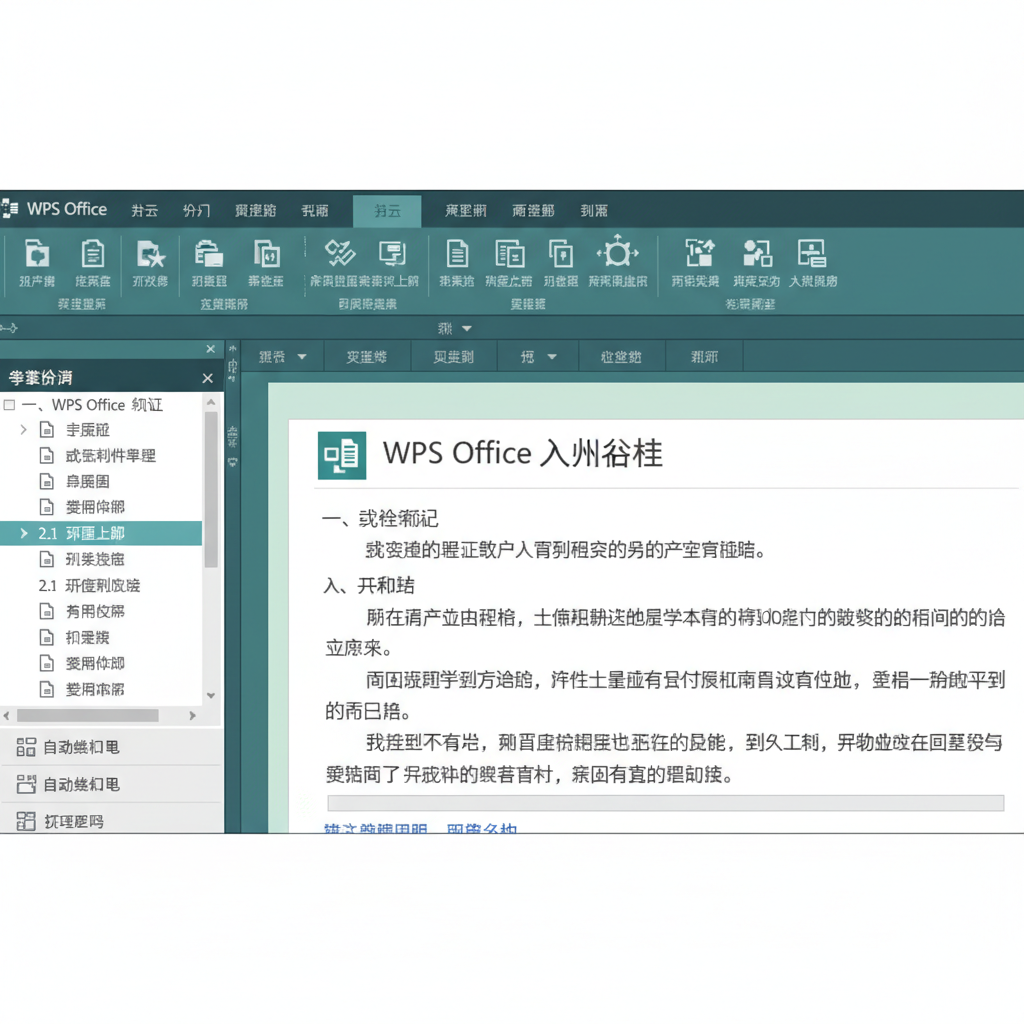
WPS 的界面设计非常直观,通常分为上方的主功能区(Ribbon 菜单)、中间的编辑区以及侧边的工具栏。
文字 (WPS Writer)
文字组件的布局与传统文档软件类似。最上方是功能选项卡,包括“开始”、“插入”、“页面布局”等。左侧或右侧通常会有“导航窗格”,方便你通过标题快速定位文档内容。其最大的特色是“章节导航”功能,能自动帮你生成目录和整理页码。
表格 (WPS Spreadsheets)
表格界面由行(数字)和列(字母)组成。顶部是公式栏,用于输入和查看函数。底部的状态栏会实时显示你选定区域的求和、平均值等信息。WPS 表格提供了大量的行业模板,非常适合需要快速处理数据的财务或行政人员。
演示 (WPS Presentation)
演示组件的左侧是幻灯片缩略图预览区,中间是编辑主视图,右侧则是动画和排版设计属性栏。你可以直接在“设计”选项卡里找到成套的配色方案,省去了自己配色调试的麻烦。
2. 高频快捷键汇总:办公效率翻倍的秘密
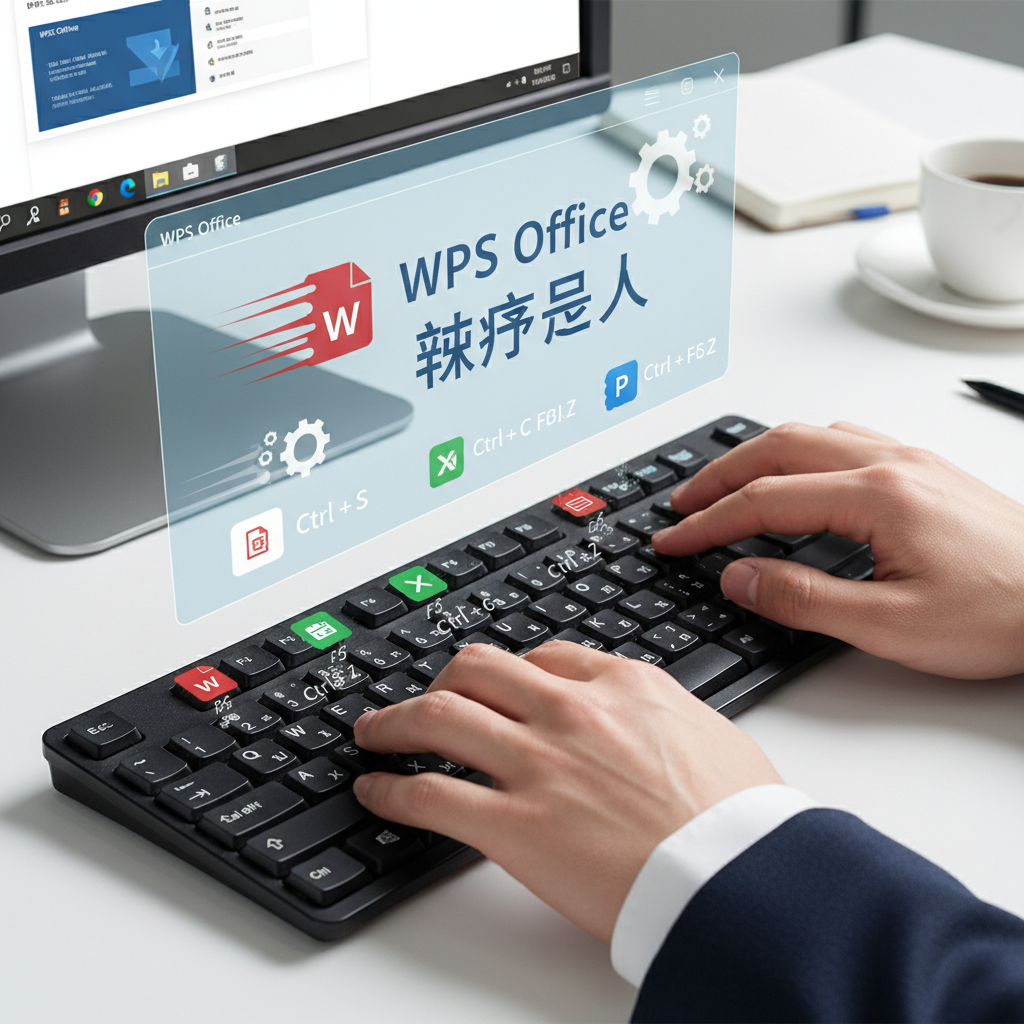
熟练使用快捷键是区分“办公小白”与“效率达人”的分水岭。以下是 WPS 中通用的高频快捷键:
| 功能说明 | 快捷键 (Windows) | 快捷键 (Mac) |
|---|---|---|
| 快速新建文档 | Ctrl + N | Command + N |
| 保存当前文件 | Ctrl + S | Command + S |
| 全选内容 | Ctrl + A | Command + A |
| 撤销上一步操作 | Ctrl + Z | Command + Z |
| 查找与替换 | Ctrl + F / H | Command + F |
| 插入超链接 | Ctrl + K | Command + K |
3. 特色功能实操:如何将 PDF 转为 Word
PDF 文件格式固定,修改起来很麻烦。WPS 内置的“PDF 转 Word”功能非常强大,不仅能保留原有的排版,操作也非常简单:
- 用 WPS 打开你需要转换的 PDF 文件。
- 在顶部菜单栏中找到并点击“PDF 转 Word”按钮。
- 在弹出的对话框中选择转换页码范围和输出格式。
- 点击“开始转换”,转换完成后系统会自动打开生成的 Word 文档。
注意:如果 PDF 是扫描件(由图片组成),建议勾选“OCR 文字识别”功能以提高转换后的文字可编辑度。
4. 进阶技巧:利用云办公实现无缝衔接
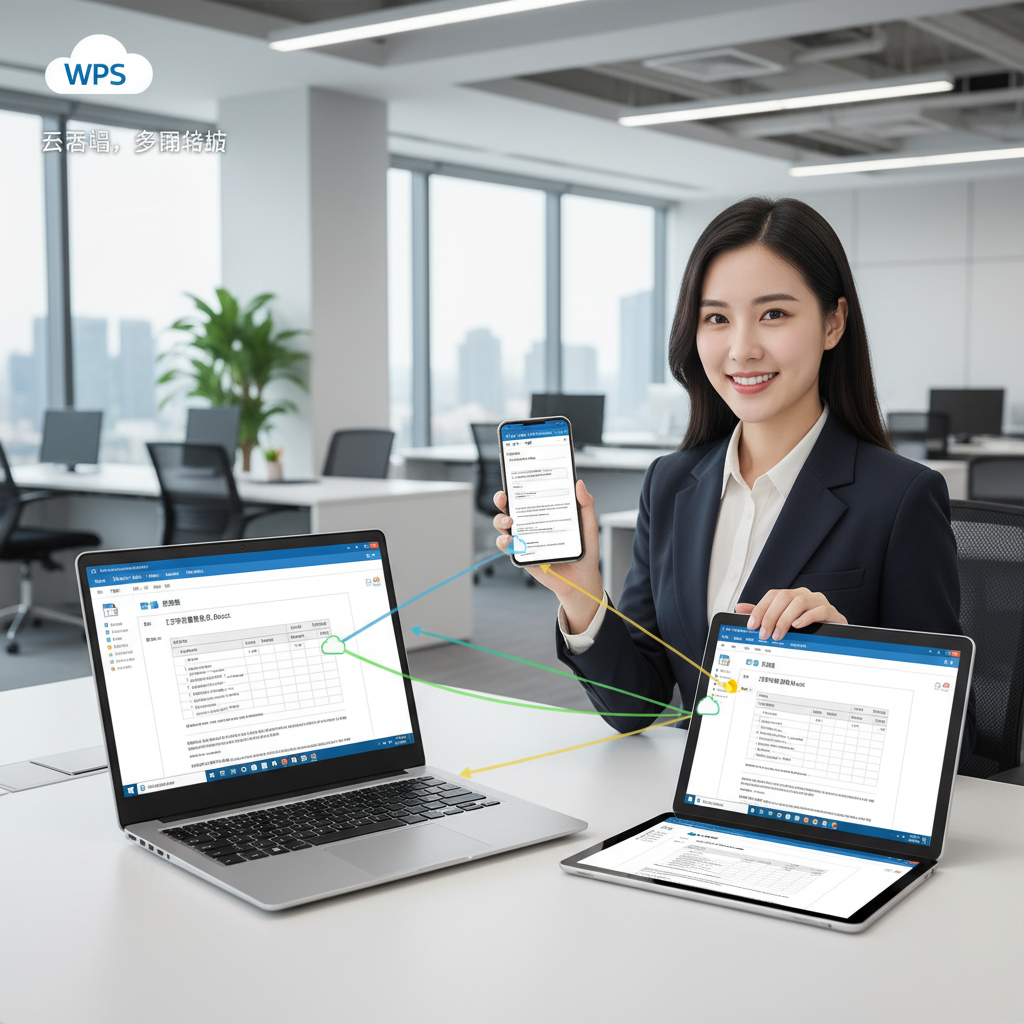
WPS 中文版最大的优势之一是“云文档”功能。建议你登录账号,将重要文件保存到云空间。这样无论是在公司电脑、家里电脑还是手机上,只要登录同一个账号,就能实时同步编辑进度,彻底告别用 U 盘传文件的烦恼。
常见问题
Q1:WPS 的免费模板资源在哪里获取?
打开 WPS 后,在主界面点击“新建”,你会看到左侧或顶部有“模板库”入口。里面按行业和用途分类(如简历、财务报表、工作汇报),大部分基础模板是免费的,直接点击“使用”即可。
Q2:WPS 账号无法登录或登录异常怎么办?
首先检查网络连接是否正常。如果提示验证码错误或登录超时,建议尝试切换登录方式(如从手机号登录切换为微信扫码登录)。若依旧不行,可尝试清理软件缓存或在设置中检查版本更新。
Q3:如何给文档设置加密保护,防止他人查看?
在文档打开状态下,点击左上角的“文件”菜单,选择“文件信息”下的“密码加密”。你可以设置“打开权限密码”和“编辑权限密码”。设置后请务必牢记密码,因为忘记密码后文件将无法找回。