

目录大纲
为什么要注册并登录 WPS 账号?
在使用 WPS Office 处理文档时,很多朋友可能会纠结是否有必要注册账号。事实上,登录账号后,你不仅可以获得基础的云存储空间,更重要的是实现了“文档随身走”。无论是在公司电脑上没写完的方案,还是在手机上刚接收的合同,只要登录同一个账号,文档都会自动同步。此外,会员权益、PDF 转 Word、思维导图等高级功能也都需要基于账号体系才能正常运行。建议访问 WPS官网 获取最新版本的客户端,以便体验完整的账号服务。
WPS 注册账号的详细步骤
目前 WPS 提供了非常便捷的注册流程,主要分为手机号注册和电子邮箱注册两种方式:
1. 手机号注册(推荐)
- 打开 WPS Office 客户端或访问官网注册页面。
- 点击“注册”按钮,默认通常为手机号注册界面。
- 输入你常用的手机号码,点击“获取验证码”。
- 填入收到的短信验证码,设置一个 8-16 位的安全密码。
- 点击确认,即可完成注册并自动登录。
2. 电子邮箱注册
- 在注册界面选择“邮箱注册”选项。
- 输入有效的电子邮箱地址。
- 前往邮箱查收激活邮件或验证码,填入注册页面。
- 设定密码并保存。这种方式适合没有国内手机号或希望将工作生活账号分开的用户。
常见的 WPS 登录方式对比
为了提高登录效率,WPS 支持多种社交账号一键登录。下表对比了主流登录方式的优缺点:

| 登录方式 | 优点 | 缺点 |
|---|---|---|
| 手机验证码 | 无需记忆密码,安全性高 | 依赖手机信号,接收可能延迟 |
| 微信/QQ/钉钉 | 一键扫码,无需输入,极其方便 | 若社交账号丢失,WPS 访问受限 |
| 账号密码 | 适合固定设备使用,离线感强 | 容易忘记密码,需定期更新 |
忘记密码该如何找回?
如果你因为长时间未登录而忘记了密码,不必担心,可以通过以下流程快速找回:
- 在登录窗口点击“忘记密码”链接。
- 输入绑定的手机号或邮箱地址。
- 通过短信或邮件获取身份验证码。
- 通过验证后,系统会提示你设置新密码。建议新密码包含字母和数字,以提高安全性。
账号安全设置建议
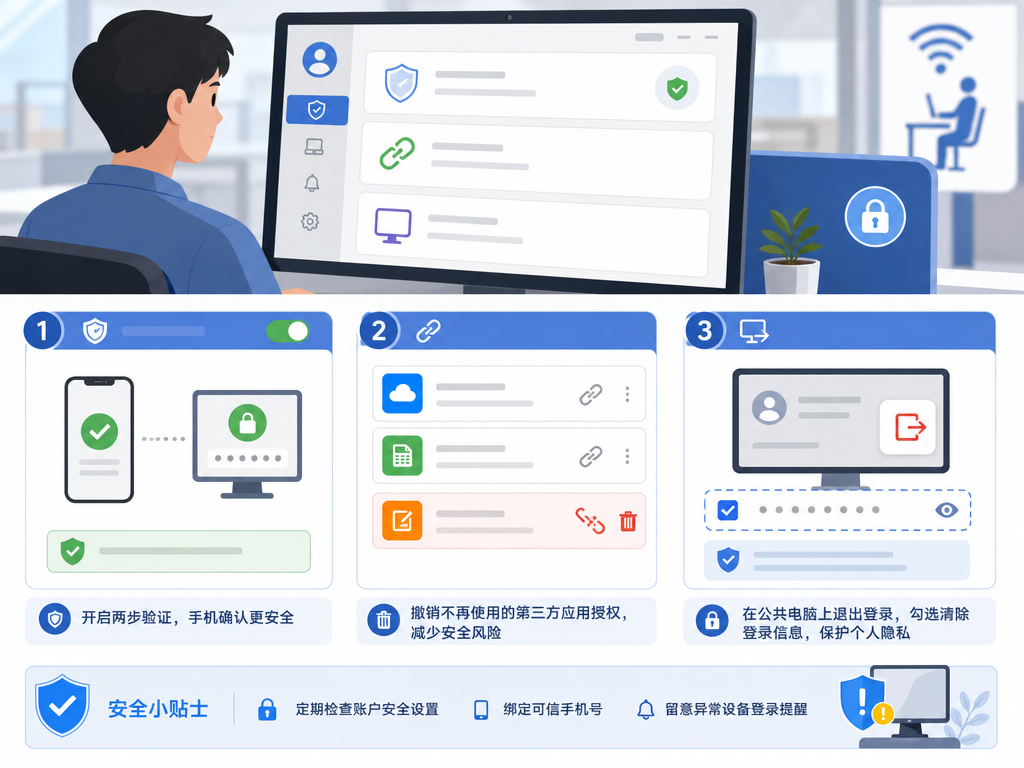
为了保护文档隐私,建议定期在“个人中心”检查账号状态。首先,开启“二次验证”功能,这样在陌生设备登录时需要手机确认。其次,及时解绑不再使用的第三方应用授权。最后,如果你是在公用电脑上通过 WPS下载 的客户端登录,离开前务必点击退出登录,并勾选“清除登录信息”。
常见问题 (FAQ)
一个 WPS 账号能同时登录几台设备?
通常情况下,个人版账号支持在多台设备上登录(如电脑、平板、手机各一台)。但如果是会员账号,根据等级不同,同时在线的设备数量会有一定限制,一般建议不要超过 3-5 台。超过限制后,新设备登录可能会挤掉旧设备的在线状态。
如何注销我的 WPS 账号?
注销操作通常在“账号设置”或“安全中心”的底部可以找到。需要注意的是,注销账号是不可逆的操作,账号内的所有云文档、购买的会员权益和特权都会被清空。操作前请务必备份好重要的办公资料。
为什么我收不到注册验证码?
请先检查手机是否有拦截短信的情况,或者观察信号是否正常。如果超过 1 分钟没收到,可以尝试重新发送或切换为语音验证。若是邮箱注册,请检查垃圾邮件箱,有时激活邮件会被误判。