

目录大纲
什么是WPS云文档及其核心价值
在日常办公中,我们经常遇到这样的尴尬:在办公室电脑写的方案,回到家想改一下却发现没带U盘。WPS云文档正是为了解决这类问题而生的核心功能。它的核心价值在于多设备同步与高效协作。只要你在不同的设备(电脑、手机、平板)上登录同一个账号,所有文档都会自动同步,真正实现“随时随地,即开即办”。此外,它还彻底改变了通过社交软件反复传文件、版本混乱的痛点,通过一条链接就能实现多人在线预览和编辑。
如何快速开启并使用WPS云文档功能
使用云文档的第一步是确保你已经安装并登录了客户端。如果你还没有安装,可以先前往 WPS下载 官方最新版本。
第一步:账号登录
打开 WPS Office 首页,点击右上角的“未登录”头像,通过微信、QQ或手机号完成登录。登录后,云服务就会处于待命状态。
第二步:将本地文件转为云文档
你可以直接在左侧边栏找到“云文档”入口,将本地电脑里的文件直接拖进去。或者,在编辑文档时点击左上角的“保存”图标,选择“上传至云端”,文件就会被保存在云空间中。
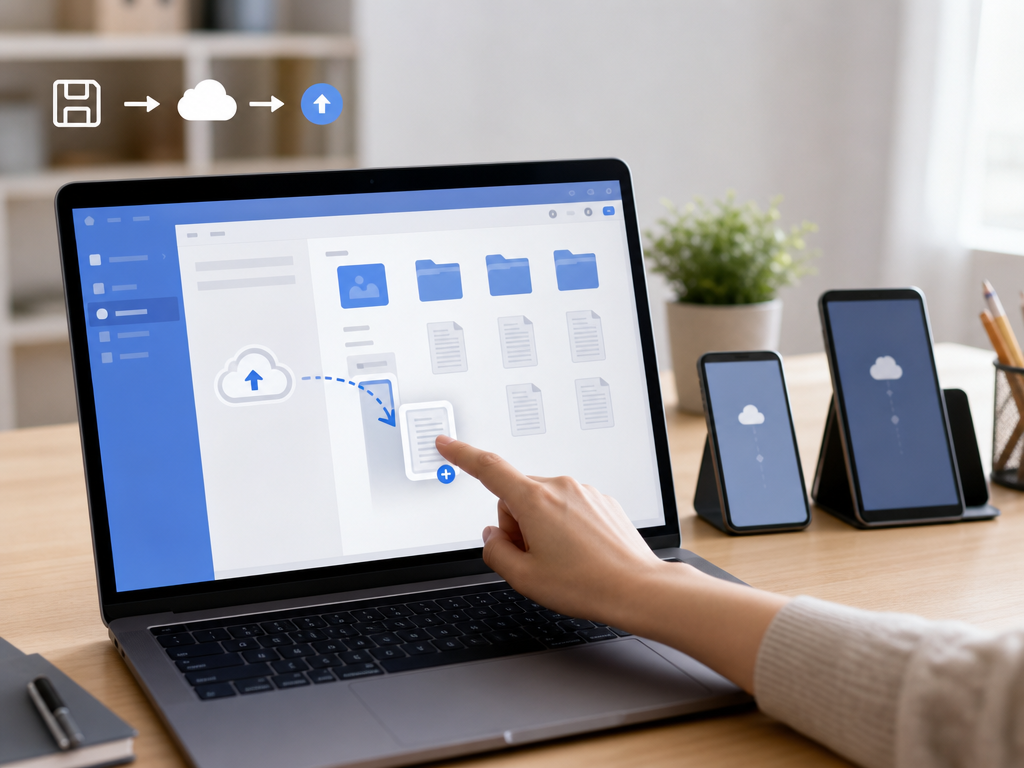
WPS云端同步的操作步骤
为了让文件能够实时更新,建议开启自动同步功能,这样你就不需要每次手动上传。以下是具体操作流程:
- 开启同步开关:在WPS首页点击“设置”-“云服务设置”,确保“文档云同步”处于开启状态。
- 本地同步文件夹:WPS会在你的电脑里生成一个虚拟驱动器(类似一个U盘图标)。只要把文件放进这个文件夹,它就会自动上传。
- 跨平台查看:在手机端打开WPS App,进入底部的“云文档”选项卡,你会发现刚才在电脑上编辑的文档已经排在首位,点开即可阅读或修改。
WPS文件共享:让协作更简单的权限设置
当你想把方案发给同事时,不再需要导出PDF或发原文件,WPS文件共享功能更加高效:
- 点击文档右上角的“分享”按钮。
- 选择“创建分享链接”。
- 权限控制(关键步骤):在链接设置里,你可以选择“任何人可查看”或“任何人可编辑”。如果涉及机密,建议设置“仅指定人可查看”或增加访问密码。
- 将链接发送到微信或工作群,大家点开链接就能直接看到内容。如果是可编辑模式,多个同事可以同时修改文档,所有改动都会实时汇聚到同一个版本里。
免费云存储空间说明与扩容方式
WPS为每位用户都提供了免费的初始存储空间,但随着文件增多,可能会遇到容量不足的情况。下表对比了常见的空间配置:
| 用户身份 | 存储空间容量 | 主要权益 |
|---|---|---|
| 普通用户 | 通常为 1GB - 5GB | 基础同步与分享功能 |
| WPS会员 | 约 100GB 或更多 | 支持超大附件、长期版本恢复 |
| 超级会员 | 约 365GB 以上 | 包含全文检索、批量重命名等高级功能 |
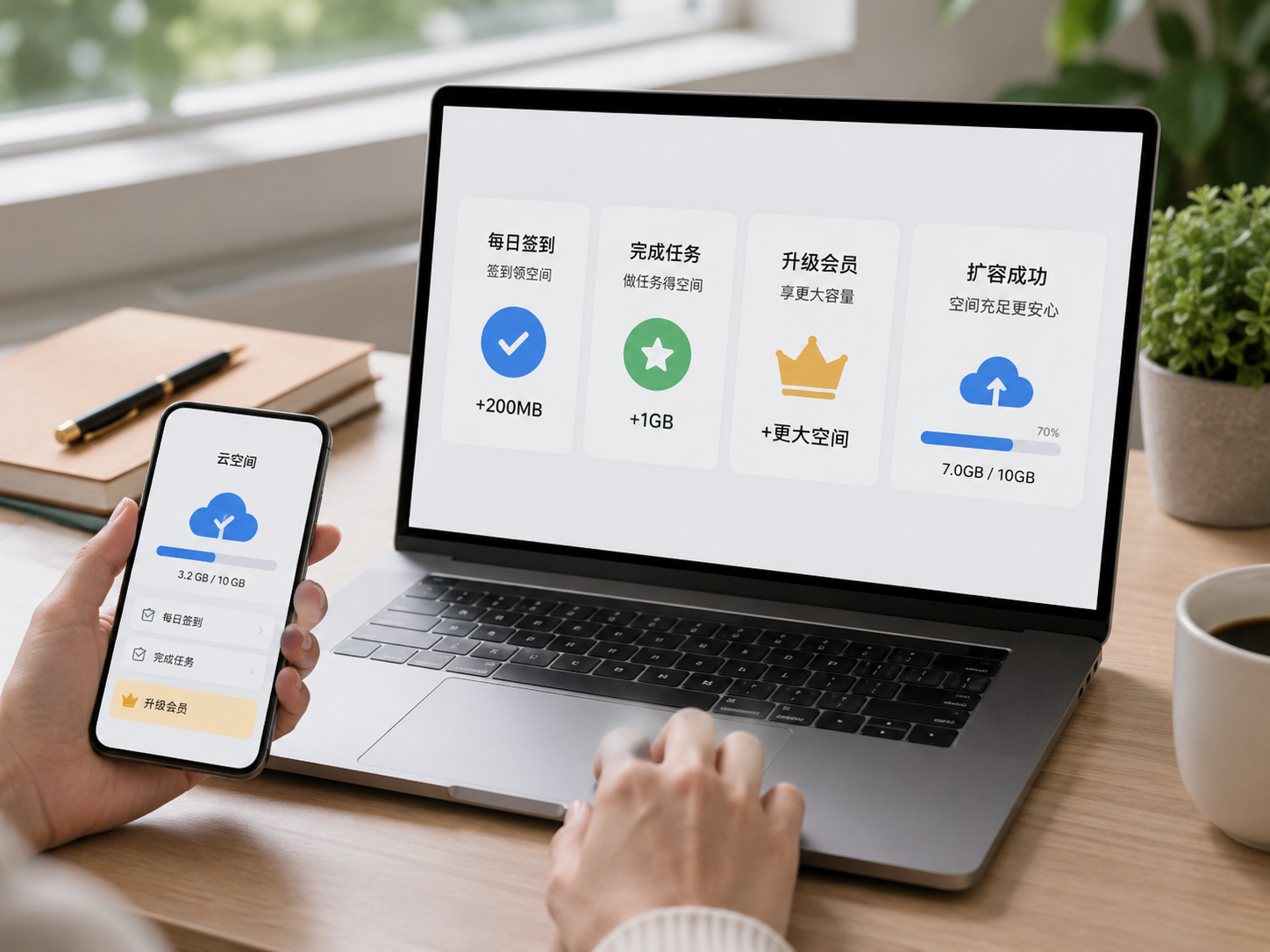
如何扩容?你可以通过每日签到领空间、完成简单任务来获得额外容量,也可以根据工作需求升级到会员。对于普通文字文档来说,几个GB的空间其实已经非常够用。
常见问题
Q1:云文档丢失了怎么办?
首先检查回收站,WPS云文档有独立的云回收站,误删文件通常能保留30-90天。如果是因为保存了多个版本导致内容混乱,可以点击文件右键菜单中的“历史版本”,恢复到任何一个特定的历史时刻。
Q2:断网环境下能用吗?
可以。你在离线状态下编辑的内容会先缓存在本地磁盘,等电脑重新联网后,WPS会自动识别差异并同步到云端。这意味着你的工作不会因为网络波动而中断。
Q3:把文档放云端安全吗?
WPS采用了多重加密存储和传输技术,私密文档还可以开启“隐私空间”。只要保护好自己的账号密码,并注意分享链接的权限设置(不要给无关人员编辑权限),安全性是非常有保障的。
Q4:同步失败是怎么回事?
通常是因为文件名包含非法字符、本地磁盘空间满了或者网络不稳定。建议先重启同步服务,或者重命名文件尝试再次上传。