

目录大纲
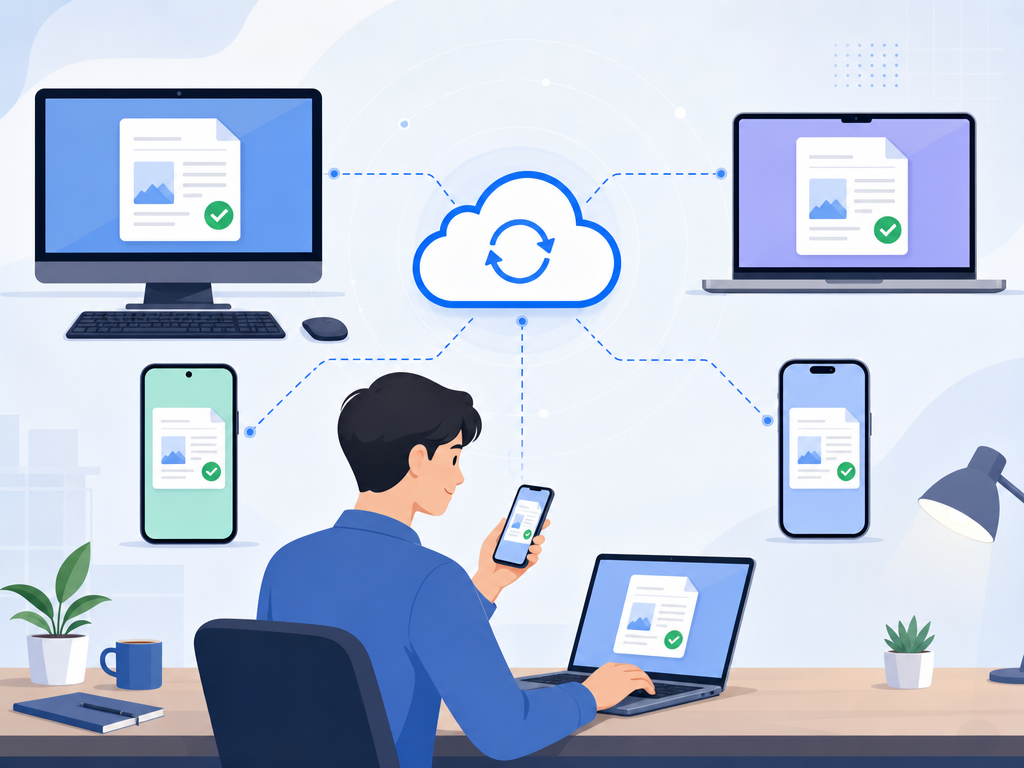
在日常办公中,我们经常遇到这样的场景:在电脑上写了一半的方案,下班路上想用手机继续修改;或者在手机上刚拍好的照片,想立刻插入到电脑的文档里。其实,通过 WPS 的“云文档”功能,只要在手机和电脑上登录同一个账号,并开启同步开关,就能轻松实现文档的跨设备实时同步与无缝编辑。
无论你使用的是 Windows、Mac 还是安卓、iOS 系统,利用 WPS Office 的云服务,我们都能随时随地接续工作。下面就来手把手教大家如何在手机和电脑上开启这一功能。
第一步:在电脑端(PC端)开启同步设置
首先,我们需要确保电脑端的文档已经开启了自动上传和同步功能。如果你的电脑上还没有安装客户端,可以直接在 WPS下载 页面获取最新版本的安装包。
- 登录账号:打开电脑上的 WPS 客户端,点击右上角的“登录”头像。建议使用微信、手机号或 QQ 登录,并确保这个账号和你手机端登录的账号完全一致。
- 开启“云文档”开关:登录后,点击左侧菜单栏的“会议·云服务”或直接点击头像进入个人中心,找到“云文档”设置,确保“自动备份”和“文档同步”功能已处于开启状态。
- 将文档保存至云端:新建或编辑文档时,点击左上角的“保存”或“另存为”,在保存路径中选择“WPS云文档”下的“我的云文档”或特定团队文件夹。只要保存在这里的文档,都会在后台自动同步。
第二步:在手机端(移动端)开启同步设置
电脑端设置好之后,手机端的配置同样非常简单,只需两步即可完成对接。
- 登录相同账号:在手机上打开 WPS App,进入“我”的个人中心,选择与电脑端完全一致的登录方式(如同一微信或同一手机号)。如果账号不一致,是无法看到同步文档的。
- 开启自动同步:在 App 的“设置”中,找到“云服务”选项,打开“自动同步”或“文档同步”开关。
- 查看与编辑:回到 App 首页,切换到“云文档”或“最近”标签页,你就会发现刚刚在电脑上编辑的文档已经静静地躺在列表中了。点击即可直接打开阅读或继续编辑,所有的修改都会实时同步回云端。
多端同步与传统手动传输的对比
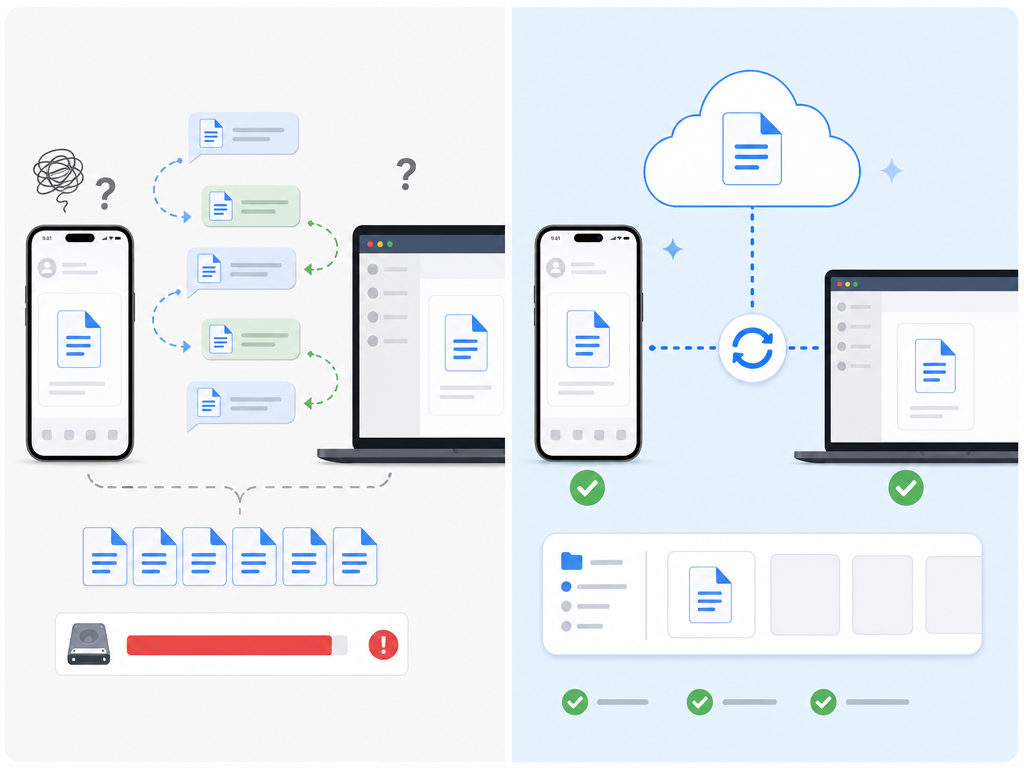
很多朋友习惯用微信或 QQ 把文件发来发去,这样不仅占用手机内存,还容易产生多个“版本混乱”的问题。我们可以通过下表直观地看出云同步的优势:
| 对比维度 | WPS云文档自动同步 | 微信/QQ手动传输 |
|---|---|---|
| 操作繁琐度 | 一次设置,后续全自动,无需手动干预 | 每次修改都需要重新发送,步骤繁琐 |
| 版本一致性 | 多端始终保持最新版本,支持历史版本回溯 | 容易产生“最终版”、“最最终版”等混乱版本 |
| 空间占用 | 保存在云端,不占用手机物理内存 | 文件接收后会产生大量缓存,占用手机空间 |
| 协作能力 | 支持多人同时在线编辑和查看 | 无法协同,只能一人改完发给另一个人 |
如何确认文档已经同步成功?
在电脑上编辑时,可以注意观察文档标签页旁边的状态图标。如果显示一个“绿色的打勾”图标,或者显示“已保存至云端”,说明当前的修改已经安全上传。此时你打开手机,就能无缝接力了。
常见问题
FAQ
为什么电脑上修改了文档,手机上却看不到更新?
这通常是由以下几个原因引起的:首先,请检查两端登录的账号是否完全一致(例如,微信快捷登录和手机号登录可能会生成两个不同的账号);其次,确保手机和电脑的网络连接正常;最后,检查电脑端文档是否保存在了“本地电脑”而不是“云文档”路径下,只有保存在云路径下的文档才会触发同步。
在没有网络的情况下,还能编辑同步文档吗?
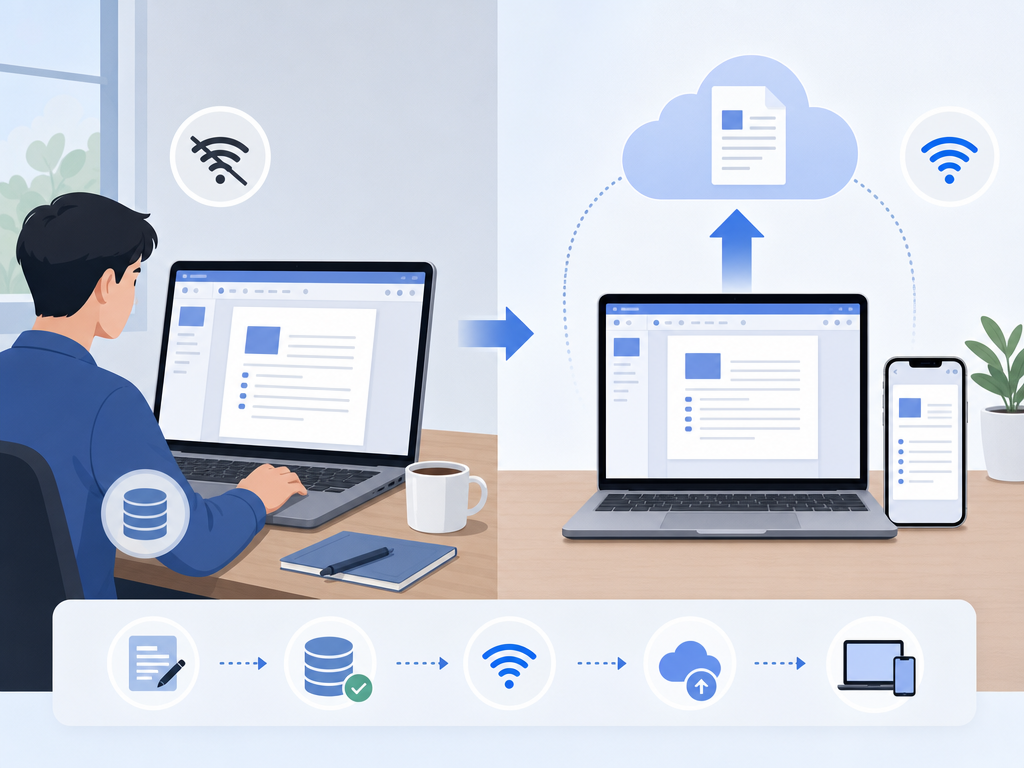
可以。WPS 会在本地保留文档的缓存。在断网状态下,你依然可以正常打开和编辑该文档。当你重新连接网络时,WPS 会自动将你离线期间所做的修改同步上传到云端。
手机和电脑能同时打开并编辑同一个文档吗?
可以。如果你在电脑和手机上同时登录并打开同一个云文档,WPS 会启用协同编辑模式。你在其中一端做出的修改,另一端的屏幕上会近乎实时地显示出来,不会产生冲突提示,体验非常流畅。
免费用户的云文档空间有多大?不够用怎么办?
WPS 免费用户通常拥有基本的云存储空间(一般为 1GB 起),对于普通的 Word、Excel 等纯文字表格文档来说,这个容量已经足够使用很久。如果需要存储大量包含高清图片的 PPT 或大文件,可以通过每日签到、参与活动获取免费空间,或者升级为会员来解锁更大的存储容量。