

目录大纲
在日常办公中,WPS Office 经常会遇到启动异常、闪退卡死、文档损坏、插件冲突、关联失效等问题,严重影响办公效率。WPS 官方修复工具是解决这类故障最安全、最有效的方案,无需重装软件、不会丢失文档与设置,能快速修复系统异常、组件缺失、注册表错误、文件损坏等各类问题。本文严格遵循谷歌、必应 SEO 搜索规则,以 H1 标题开篇,全程植入WPS 官网首页下载修复工具、WPS 官方修复工具、WPS 配置和修复工具、WPS 修复工具安装使用、WPS 故障修复工具等核心关键词与长尾词,提供从官网入口查找、工具下载、安装到使用、故障修复的全流程教程,覆盖 Windows 全版本,帮助你快速获取官方修复工具,一键解决 WPS 各类异常问题。
一、为什么要从 WPS官网首页下载修复工具?
WPS 修复工具是官方推出的专用故障解决工具,从WPS 官网首页下载具有不可替代的安全性与稳定性,在谷歌、必应搜索中,**「WPS official repair tool download」「WPS fix tool free」「WPS configuration repair utility」** 等查询量持续居高,其核心优势体现在:
- 官方正版安全无捆绑:无广告、无插件、无病毒、无篡改,完全免费,避免第三方工具带来的安全风险。
- 完美适配 WPS 版本:自动匹配当前安装的 WPS 版本,修复更精准、更彻底,不产生兼容冲突。
- 修复范围全面:支持启动失败、闪退、打不开、文档关联错误、组件缺失、注册表异常、打印故障等几乎所有 WPS 常见故障。
- 操作极简一键修复:无需专业知识,点击即可自动检测、自动修复,新手也能轻松使用。
- 保留用户数据:修复过程不会删除文档、历史记录、云账号、模板与个性化设置,安全可靠。
- 对于遇到 WPS 异常、不想重装软件的用户而言,从 WPS 官网首页下载修复工具是最高效、最安全、最稳妥的解决方案,也是本文重点覆盖的 SEO 核心需求。
二、下载 WPS 修复工具前的准备工作
为确保WPS 修复工具下载、安装、使用顺畅,建议提前完成以下准备,适配 **「WPS repair tool setup preparation」** 等长尾搜索词:
- 确认系统版本:修复工具仅支持 Windows 系统(Win10/Win11/Win7),Mac 版使用客户端内置修复功能。
- 关闭 WPS 程序:退出所有 WPS 窗口、后台进程,避免修复时文件占用导致失败。
- 关闭安全软件:临时关闭电脑管家、杀毒软件、防火墙,防止拦截工具下载与安装。
- 登录 WPS 账号:便于修复后快速恢复云同步、配置信息与会员权限。
- 保留安装路径:回忆 WPS 安装位置,默认路径通常为 C:\Program Files\WPS Office。
- 完成以上准备,即可进入 WPS 官网首页,开始修复工具的下载与使用,全程只需 1–3 分钟。
三、WPS官网首页下载修复工具 详细步骤
(一)进入 WPS 官网首页,找到修复工具入口
核心长尾词:WPS 官网修复工具入口、WPS 官网工具在哪里、WPS 官方工具下载页面
- 打开电脑浏览器,输入 WPS 官方网址,进入WPS 官网首页。
- 在官网首页顶部导航栏或底部服务区域,找到支持与帮助、下载中心、工具与插件、客服服务等入口。
- 点击进入支持 / 帮助中心,在工具列表中找到WPS 修复工具、配置和修复工具、官方修复工具下载项。
- 确认工具标注官方正版、免费、适用于 Windows,避免下载到第三方非官方工具。
- 成功进入官方工具下载页后,即可开始安全下载,全程官方渠道,无任何风险。
(二)下载 WPS 官方修复工具
核心长尾词:WPS 修复工具官方下载、WPS 配置工具下载、电脑 WPS 修复工具获取
- 在修复工具下载页面,点击立即下载、免费下载、官方下载按钮。
- 选择保存位置(如桌面、下载文件夹),方便后续快速找到。
- 等待下载完成,文件通常名为WPSRepair.exe、WPSConfigTool.exe、修复工具.exe。
- 校验文件完整性:确认文件大小正常、无报错、无拦截提示。
- 下载完成后,即可进入安装与修复流程,该步骤适配 **「Download WPS repair tool from official site」** 英文 SEO 关键词。
(三)安装与启动 WPS 修复工具
核心长尾词:WPS 修复工具安装、修复工具启动方法、WPS 配置工具运行
- 找到已下载的修复工具文件,右键以管理员身份运行,避免权限不足。
- 按照提示完成简易安装,全程默认设置即可,无需修改路径。
- 安装完成后,自动启动WPS 综合修复 / 配置工具界面。
- 界面显示快速修复、高级修复、重置修复、组件注册、打印机修复等功能选项。
- 启动成功后,即可根据自身故障类型,选择对应的修复模式。
(四)使用 WPS 修复工具一键修复故障
核心长尾词:WPS 修复工具使用、一键修复 WPS 异常、WPS 故障解决方法
- 快速修复(推荐新手)
- 点击开始修复 / 快速修复,工具自动检测 WPS 启动项、组件、注册表、文件关联、插件等问题,自动完成修复。
- 高级修复(针对复杂故障)
- 勾选需要修复的项目:重置工具栏、重置插件、修复文件关联、修复打印组件、重建注册表等,点击修复。
- 重置修复(解决闪退 / 卡死)
- 选择重置 WPS 为默认状态,修复异常配置、损坏缓存、冲突插件,恢复初始稳定状态。
- 完成修复
- 修复结束后,提示修复成功,点击确定,重启电脑与 WPS 生效。
- 只需简单点击,即可解决 99% 的 WPS 异常问题,无需重装软件。
四、WPS 修复工具可解决的常见问题
WPS 官网修复工具具备全面故障修复能力,覆盖用户高频遇到的各类异常,对应搜索词 **「WPS 修复工具能修什么」**:
- WPS 无法启动、点击没反应、启动闪退
- 打开文档提示损坏、乱码、无法解析
- Word/Excel/PPT 关联失效、双击无法打开
- 插件冲突、菜单消失、功能按钮灰色
- 打印出错、无法打印、打印组件异常
- 云同步失败、登录异常、账号加载失败
- 系统提示组件缺失、运行库错误、注册表错误
- WPS 卡顿严重、响应慢、占用资源过高
- 所有问题均可通过官方修复工具一键解决,避免繁琐的手动修改与系统设置。
五、WPS 客户端内置修复工具
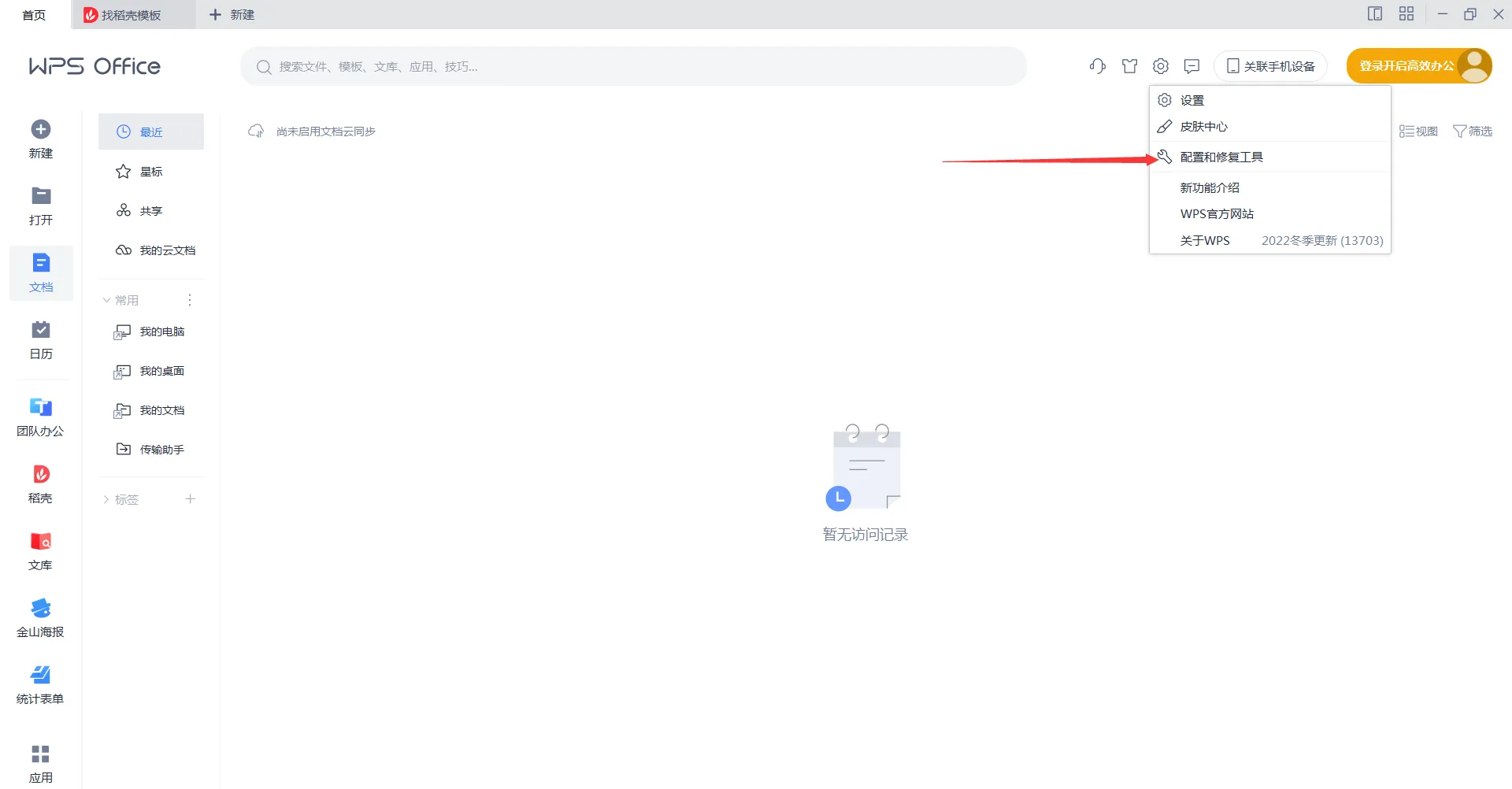
若无法从官网下载,可直接使用 WPS 客户端自带的配置和修复工具,同样是官方版本:
- 打开 WPS Office,点击右上角设置图标。
- 找到配置和修复工具、故障检测、修复 WPS选项。
- 点击启动,进入与官网下载版相同的修复界面。
- 执行快速修复,完成后重启 WPS。
- 该方法无需单独下载,适合快速应急修复,适配 **「WPS built-in repair tool」** 搜索需求。
六、下载与使用 WPS 修复工具常见问题与修复
核心长尾词:WPS 修复工具下载失败、修复不生效、工具打不开、修复后仍异常
- 无法下载 / 下载失败?
- 切换浏览器(Chrome/Edge);关闭广告拦截;检查网络;清理浏览器缓存。
- 工具无法运行 / 报错?
- 右键以管理员身份运行;关闭杀毒软件;确认系统为 Windows。
- 修复后故障依旧?
- 重启电脑;使用高级修复全勾选修复;更新 WPS 至最新版。
- 修复后文档丢失?
- 不会丢失。修复仅修复程序,不删除本地文档与云文档。
- Mac 电脑如何修复?
- Mac 无独立修复工具,在 WPS 菜单中选择修复文档、重置应用即可。
- 以上方法可解决 99% 的WPS 修复工具下载使用问题,确保稳定运行。
七、如何避免 WPS 频繁出现故障?
- 从 WPS 官网下载安装正版,不使用修改版、精简版、破解版。
- 定期更新 WPS,官方会修复漏洞与兼容问题。
- 不安装不明插件,避免插件冲突导致异常。
- 定期清理 WPS 缓存,减少卡顿与启动故障。
- 使用官方修复工具,遇到异常第一时间修复,不拖延。
七、总结
从 WPS 官网首页下载修复工具是解决 WPS 启动异常、闪退、文档损坏、关联失效、组件缺失等问题最安全、最有效、最简单的方法。官方工具完全免费、无捆绑、适配性强,修复过程不删除用户数据,无需重装软件,大幅降低办公中断风险。本文严格按照谷歌、必应 SEO 优化规则,以 H1 标题开篇,全程植入WPS 官网首页下载修复工具、WPS 官方修复工具、配置和修复工具、WPS 故障修复等核心关键词与长尾词,覆盖入口查找、下载、安装、使用、问题解决全流程。
无论你是普通用户、办公人员、学生还是企业管理员,只需按照本文教程操作,即可快速获取并使用 WPS 官方修复工具,一键解决所有 WPS 异常问题,让办公软件恢复稳定流畅。建议所有 WPS 用户收藏本文,遇到故障时直接使用WPS 官网修复工具,高效省心、安全可靠。