

目录大纲
- 一、WPS Office 公式基础:核心概念与入口
- 1.1 公式核心构成要素
- 1.2 公式功能入口(全组件通用)
- 二、WPS 表格公式:从基础计算到高级函数实操
- 2.1 表格公式基础输入步骤(新手必学)
- 2.2 单元格引用类型(公式高效使用关键)
- 2.3 高频常用函数公式(职场必备)
- 2.4 表格公式高级技巧
- 三、WPS 文字 / 演示公式:数学公式快速插入与编辑
- 3.1 数学公式插入步骤
- 3.2 进阶公式编辑技巧
- 四、WPS Office 公式常见问题与解决方法
- 4.1 表格公式不计算,显示公式本身
- 4.2 公式显示 #VALUE!、#DIV/0! 错误
- 4.3 数学公式显示乱码、错位
- 4.4 公式填充后结果不变
- 五、WPS Office 公式使用总结与效率提升建议
在日常办公、学习与数据处理场景中,WPS Office 公式是提升效率、实现自动化计算的核心工具,无论是WPS 表格公式计算、WPS 文字插入数学公式,还是WPS 演示公式编辑,掌握公式使用方法,都能告别手动计算的繁琐,快速完成数据统计、学术排版、报表制作等任务。对于新手而言,如何快速上手WPS Office 公式基础操作、解决公式报错问题、运用常用函数完成复杂计算,是必须掌握的办公技能。本文将从公式基础入门、表格公式实操、文字公式编辑、公式技巧与故障排查全维度讲解,帮助你零基础精通WPS Office 公式使用方法,适配谷歌、必应搜索用户的查询需求,覆盖how to use formulas in WPS Office、WPS Office formula tutorial for beginners等长尾搜索词。
一、WPS Office 公式基础:核心概念与入口
WPS Office 公式分为表格计算公式和文字 / 演示数学公式两大类型,前者用于数据运算、统计分析,后者用于学术论文、教案、PPT 中的数学符号、公式排版,两者操作逻辑不同,但均依托 WPS 内置公式编辑器实现,完美兼容 Windows、Mac、移动端多平台,满足不同场景的公式使用需求。
1.1 公式核心构成要素
无论是表格计算公式还是数学公式,都有基础构成规则:
- 表格公式:以等号 =开头,包含单元格引用(A1、B2)、运算符(+、-、*、/、^)、函数(SUM、IF、VLOOKUP)、常量(固定数值)四大要素,例如=SUM(A1:A10)就是标准的 WPS 表格求和公式;
- 数学公式:依托符号库、模板库构建,包含分式、根号、积分、矩阵、上下标等元素,支持可视化编辑与 LaTeX 代码输入,无需手动绘制复杂符号。
1.2 公式功能入口(全组件通用)
WPS Office 三大组件(表格、文字、演示)的公式入口统一,新手可快速找到:
- 菜单栏入口:打开文档→点击顶部插入选项卡→找到公式按钮(π 图标),一键打开公式编辑器;
- 快捷键入口:使用Alt+=快速激活公式编辑器,无需点击菜单,提升操作效率;
- 函数助手入口(表格专属):点击表格顶部公式选项卡,可查看全部函数、插入函数、公式求值,适合复杂函数调用。
- 该入口适配WPS Office free version、WPS Office premium全版本,无需安装额外插件,开箱即用,解决了用户how to open formula editor in WPS Office的基础查询需求。
二、WPS 表格公式:从基础计算到高级函数实操
WPS 表格公式是职场最常用的公式类型,覆盖求和、平均值、条件判断、数据查找、日期计算等场景,也是谷歌、必应搜索中WPS spreadsheet formula、WPS Excel formula tutorial等长尾词的核心需求。本节从基础输入到高级应用,分步讲解实操方法。
2.1 表格公式基础输入步骤(新手必学)
- 定位单元格:点击需要显示计算结果的单元格,确保光标定位准确;
- 输入等号:按下=键,标记公式开始,这是 WPS 表格公式的核心标识;
- 编写公式内容:输入单元格引用、运算符或函数,例如计算 A1 与 B1 的和,输入=A1+B1;
- 确认计算:按下Enter 键,单元格自动显示计算结果,公式同步显示在编辑栏;
- 公式填充:将鼠标移至单元格右下角,当光标变成黑色十字(填充柄),下拉 / 右拉可快速复制公式,自动适配单元格位置。
2.2 单元格引用类型(公式高效使用关键)
WPS 表格公式的单元格引用分为三种,是公式复制、批量计算的核心,也是WPS formula absolute reference长尾词的核心知识点:
- 相对引用:默认格式(A1、B2),公式复制时自动调整单元格位置,适合批量计算,例如下拉=A1+B1会自动变为=A2+B2;
- 绝对引用:添加$符号(\(A\)1、\(B\)2),公式复制时单元格位置固定,适合引用固定参数,例如=A1*$B$1(B1 为固定税率);
- 混合引用:固定行或列(\(A1、A\)1),仅锁定部分位置,适配复杂表格计算,按下F4 键可快速切换引用类型。
2.3 高频常用函数公式(职场必备)
WPS 表格内置 400 + 函数,覆盖数学、统计、财务、文本、日期等领域,以下是适配WPS Office common functions搜索需求的高频函数,附实操案例:
- 求和函数 SUM:=SUM(A1:A10),计算 A1 到 A10 单元格的数值总和,适合销售额、成绩汇总;
- 平均值函数 AVERAGE:=AVERAGE(B1:B5),计算指定区域的平均值,用于平均分、平均业绩统计;
- 条件判断函数 IF:=IF(C1>=60,"及格","不及格"),根据条件返回不同结果,实现数据自动分类;
- 条件求和 SUMIF:=SUMIF(D1:D10,">100",E1:E10),对满足条件的单元格求和,筛选数据统计;
- 数据查找 VLOOKUP:=VLOOKUP(F1,A1:C10,3,FALSE),跨区域查找匹配数据,整合多表格信息;
- 日期函数 DATEDIF:=DATEDIF("2024-01-01",TODAY(),"d"),计算两个日期的天数差,管理项目周期。
- 这些函数与 Excel 高度兼容,无需重新学习,完美解决WPS formula compatible with Excel的用户需求。
2.4 表格公式高级技巧
- 公式嵌套:将多个函数组合使用,例如=IF(SUM(A1:A5)>100,"达标","未达标"),实现复杂逻辑判断;
- 数组公式:按下Ctrl+Shift+Enter确认,对一组数据执行批量计算,处理多维数据;
- 公式命名:为常用公式定义名称,后续直接调用名称即可,简化复杂公式输入;
- 自动计算:开启 WPS 表格自动重算功能,修改数据源后,公式结果实时更新,无需手动刷新。
三、WPS 文字 / 演示公式:数学公式快速插入与编辑
WPS 文字公式、WPS 演示公式主要用于学术论文、教学课件、PPT 中的数学、物理、化学公式排版,是WPS insert math formula in writer、WPS equation editor for presentation等长尾词的核心需求,操作简单,无需专业排版技能。
3.1 数学公式插入步骤
- 定位光标:将光标放在需要插入公式的位置,避免公式错位;
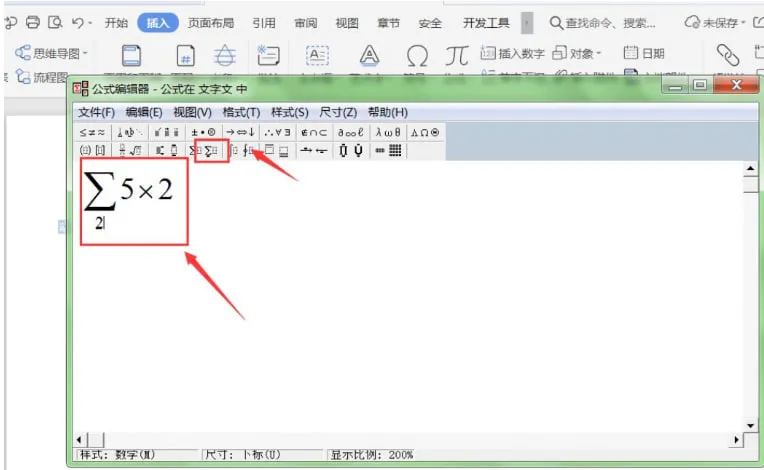
- 打开编辑器:点击插入→公式或按Alt+=,调出 WPS 公式编辑器;
- 选择模板 / 符号:编辑器内置分式、根号、积分、矩阵、三角函数、化学符号等模板,直接点击插入;
- 编辑公式内容:在模板框中输入数字、字母,支持上下标、括号嵌套,实时预览效果;
- 完成插入:点击文档空白处,公式自动嵌入文档,可像文本一样调整大小、字体、颜色。
3.2 进阶公式编辑技巧
- LaTeX 代码输入:熟悉 LaTeX 语法的用户,可直接输入代码生成公式,例如\int_{a}^{b}x^2dx快速生成积分公式,提升专业排版效率;
- 公式保存与复用:将常用公式添加到自定义公式库,下次直接调用,无需重复编辑;
- 格式统一:选中公式,通过开始选项卡调整字体、字号、对齐方式,确保文档排版规范;
- 插件扩展:安装 MathType 插件,兼容更多专业公式符号,满足科研、学术高阶需求。
四、WPS Office 公式常见问题与解决方法
使用 WPS Office 公式时,新手常遇到公式不计算、显示错误代码、公式错位等问题,本节针对WPS formula not working、WPS formula error code等搜索需求,整理高频故障解决方案:
4.1 表格公式不计算,显示公式本身
- 原因:单元格格式为文本格式,WPS 无法识别公式;
- 解决:选中单元格→右键设置单元格格式→选择常规或数值→重新输入公式。
4.2 公式显示 #VALUE!、#DIV/0! 错误
- #VALUE!:公式参数类型错误(文本参与数值计算),检查数据源格式;
- #DIV/0!:公式中出现除数为 0,修改除数单元格,避免空值或 0 值;
- #REF!:引用的单元格被删除,恢复单元格或重新编辑公式引用。
4.3 数学公式显示乱码、错位
- 原因:公式字体缺失、版本兼容问题;
- 解决:更新 WPS Office 至最新版本,安装公式专用字体,重新插入公式。
4.4 公式填充后结果不变
- 原因:使用了绝对引用,或未开启自动计算;
- 解决:按 F4 切换为相对引用,点击公式→计算选项→自动。
五、WPS Office 公式使用总结与效率提升建议
WPS Office 公式是零基础可学、高效率实用的办公工具,无论是学生写论文插入数学公式,还是职场人做报表用表格公式,都能大幅提升工作效率。结合谷歌、必应用户的搜索习惯,总结以下核心要点:
- 牢记基础规则:表格公式以=开头,数学公式依托编辑器插入,快捷键Alt+=快速调用;
- 掌握核心函数:优先学会 SUM、IF、VLOOKUP 等高频函数,覆盖 80% 办公场景;
- 巧用引用类型:相对引用批量计算,绝对引用固定参数,F4 一键切换;
- 及时排查故障:公式报错先检查格式、引用、参数,90% 问题可快速解决;
- 多场景适配:表格做计算、文字做排版、演示做展示,三大组件公式无缝衔接。
- 掌握以上方法,你就能轻松应对WPS Office 公式的所有使用场景,无论是日常办公、学习考试,还是专业数据处理,都能快速完成任务,真正实现高效办公、精准计算。如果需要更深入的高阶公式技巧,可继续搜索WPS Office advanced formula tutorial、WPS formula for data analysis等长尾词,获取更专业的教程。