

目录大纲
- 一、核心认知:从 WPS官网更新 Office 的核心优势
- 1. 核心功能亮点
- 2. 主流适用场景
- 二、第一步:前期准备(零门槛更新前置条件)
- 1. 设备与系统要求
- 2. Office 账号与激活要求
- 3. WPS 官网准备工作
- 三、第二步:从 WPS官网更新 Office 全流程操作(通用版)
- 四、第三步:不同系统从 WPS官网更新 Office 详细方法
- 1. Windows 系统从 WPS 官网更新 Office
- 2. macOS 系统从 WPS 官网更新 Office
- 五、第四步:WPS 官网 Office 企业版批量更新(企业专属)
- 六、第五步:Office 更新后优化设置(兼容 + 高效)
- 1. 格式兼容优化
- 2. 自动更新开启
- 3. 性能优化设置
- 4. 激活状态校验
- 七、常见问题排查:WPS 官网更新 Office 故障解决
- 1. 更新包下载失败
- 2. Office 更新后无法打开
- 3. 更新后激活失效
- 4. WPS 与 Office 格式不兼容
- 5. 企业批量更新失败
- 6. Mac 版更新安装中断
- 八、高频 FAQ
- 1. 从 WPS 官网更新 Office 是免费的吗?
- 2. 没有安装 WPS,可以从 WPS 官网更新 Office 吗?
- 3. 更新 Office 会删除原有文档吗?
- 4. 支持 Office 365 订阅版更新吗?
- 5. 海外用户可以从 WPS 官网更新 Office 吗?
- 6. 更新后 Office 运行变慢怎么办?
- 总结
在全球办公软件使用场景中,从 WPS 官网更新 Office、WPS 官网升级 Microsoft Office、WPS official website update Office、WPS 官网 Office 版本更新、WPS 官网 Office 兼容升级等,无论是个人用户、企业办公人员、高校师生还是海外华人用户,都在寻找安全、正版、高效、无捆绑的 Office 更新方式,告别第三方下载站捆绑软件、病毒入侵、版本不兼容、激活失效的痛点。
WPS 官网作为国内权威的办公软件官方平台,不仅提供 WPS Office 全版本下载,更支持Microsoft Office 正版更新引导、Office 版本兼容修复、Office 激活状态校验、Office 跨版本升级等核心服务,依托官方正版通道、全版本适配、安全无捆绑、多系统兼容、一键更新的优势,成为全球用户更新 Office 的首选渠道。本文将从前期准备、WPS 官网更新 Office 全流程、不同系统更新方法、更新后优化设置、常见问题排查五大维度,完整拆解如何从 WPS 官网更新 Office的全流程,覆盖WPS 官网 Office 手动更新、WPS 官网 Office 自动更新、WPS 官网 Office 企业版更新、WPS 官网 Office Mac 版更新等,帮助用户3 分钟找到官方入口、5 分钟完成版本更新、10 分钟实现 Office 完美兼容。
一、核心认知:从 WPS官网更新 Office 的核心优势
在学习从 WPS 官网更新 Office操作前,先明确核心优势与适用场景,适配WPS official website vs third-party update Office。
1. 核心功能亮点
- 官方正版安全:WPS 官网直连 Office 正版更新通道,无捆绑软件、无病毒、无恶意插件,保障设备安全
- 全版本适配:支持 Office 2016/2019/2021/365 全版本更新,覆盖 Windows、macOS 双系统
- 兼容优化升级:更新后自动修复 WPS 与 Office 格式兼容问题,文档打开无乱码、排版无错乱
- 激活状态保留:更新过程不影响 Office 原有激活状态,无需重新激活,省时省力
- 一键快速更新:无需繁琐卸载重装,官网入口直达更新包,下载速度快、安装流程简
- 企业级支持:支持企业批量更新 Office,适配政企办公、连锁门店、跨境团队多设备管理
2. 主流适用场景
- 个人用户:日常办公、文档编辑、表格制作,需更新 Office 修复漏洞、提升性能
- 企业用户:公司电脑统一更新 Office,保障数据安全、格式兼容、办公高效
- 高校师生:学习、论文撰写、课件制作,通过 WPS 官网免费更新 Office 学生版
- 海外用户:跨境办公、跨国协作,通过 WPS 官网稳定更新 Office,适配海外网络环境
- 老旧设备用户:低配置电脑更新轻量版 Office,提升运行速度、减少卡顿
二、第一步:前期准备(零门槛更新前置条件)
确保设备、账号、网络满足更新要求,避免更新失败、版本不兼容、激活失效、安装中断,适配WPS 官网更新 Office prerequisites。
1. 设备与系统要求
- 电脑系统:Windows 10 及以上、macOS 11.0 及以上,老旧系统需先升级操作系统
- 存储空间:预留至少 5GB 硬盘空间,满足 Office 更新包下载与安装需求
- 网络环境:稳定宽带 / 无线网络,避免更新过程中断网导致安装包损坏
2. Office 账号与激活要求
- 确认 Office 为正版授权(个人版 / 家庭版 / 企业版 / 学生版),非正版无法官方更新
- 登录 Microsoft 账号,绑定 Office 激活信息,更新后自动同步激活状态
- 关闭 Office 所有运行程序(Word、Excel、PPT 等),避免更新时文件占用
3. WPS 官网准备工作
- 打开浏览器,输入WPS 官方网址,拒绝高仿钓鱼网站
- 无需安装 WPS 客户端,仅通过网页端即可完成 Office 更新操作
- 关闭电脑杀毒软件、防火墙(更新完成后重新开启),避免拦截更新包
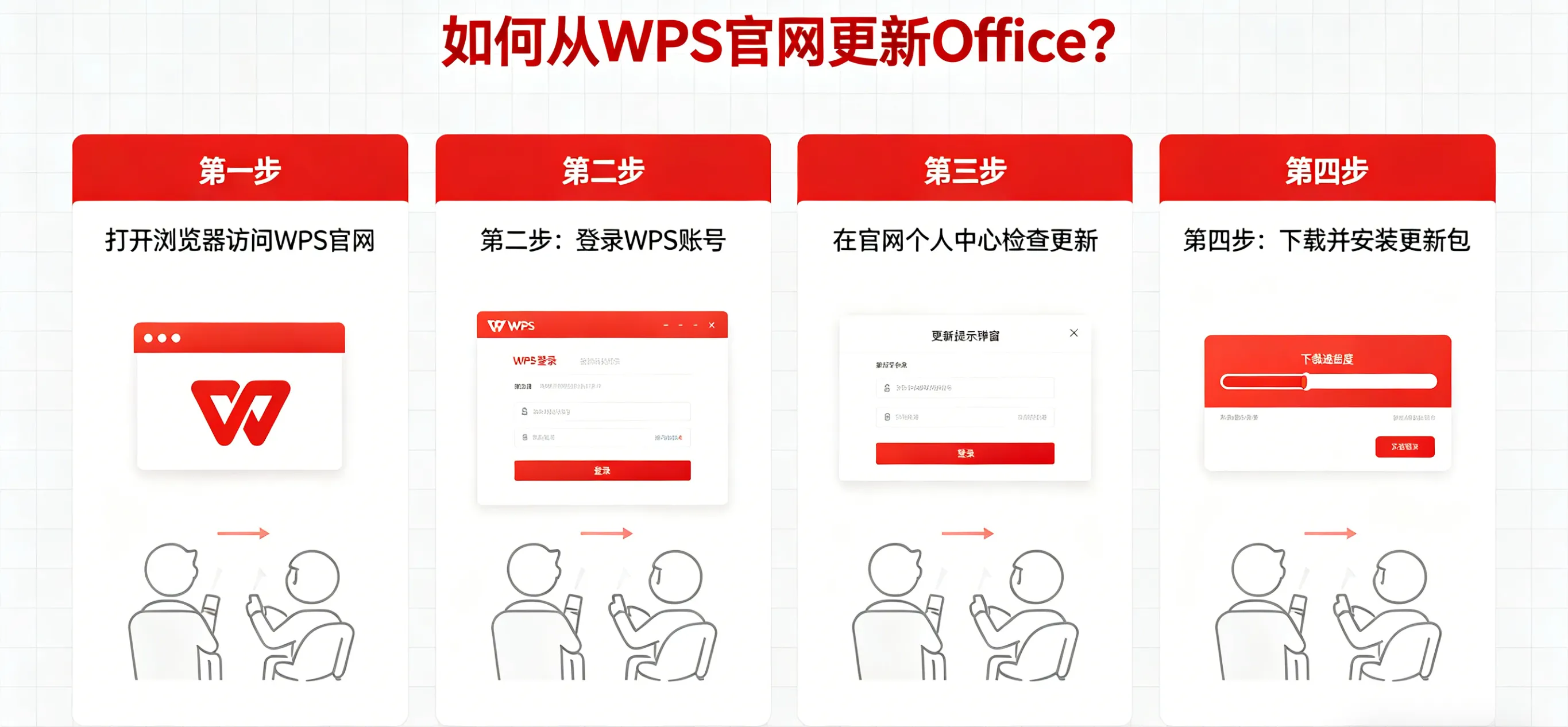
三、第二步:从 WPS官网更新 Office 全流程操作(通用版)
所有更新操作均在WPS 官网完成,流程简单易懂,适配WPS 官网 Office update tutorial。
- 进入 WPS 官网首页:打开浏览器,访问 WPS 官方网站,点击顶部导航栏 **「办公软件」** 板块
- 找到 Office 更新入口:在办公软件页面下滑,找到 **「Microsoft Office 更新」** 专属通道,点击进入
- 校验 Office 版本:页面自动检测电脑已安装的 Office 版本(2016/2019/2021/365),显示可更新版本
- 选择更新版本:根据需求选择最新正式版(稳定无 bug)或功能预览版(新功能体验)
- 下载更新包:点击 **「立即更新」**,浏览器自动下载 Office 官方更新包,支持断点续传
- 安装更新包:双击下载完成的更新包,按照提示点击 **「下一步」**,自动完成安装,无需手动配置
- 重启 Office 程序:安装完成后,重启所有 Office 组件,即可使用最新版本 Office
四、第三步:不同系统从 WPS官网更新 Office 详细方法
针对 Windows、macOS 不同系统,定制专属更新步骤,适配WPS 官网 Office Windows 更新、WPS 官网 Office Mac 更新。
1. Windows 系统从 WPS 官网更新 Office
- 关闭所有 Office 应用,右键点击任务栏,选择 **「任务管理器」**,结束 Office 相关进程
- 访问 WPS 官网,进入 Office 更新页面,点击 **「Windows 版更新」**
- 下载.exe 格式更新包,右键选择 **「以管理员身份运行」**
- 安装过程中选择 **「保留现有文件和设置」**,避免数据丢失
- 安装完成后,打开 Word,点击 **「账户」→「更新选项」→「立即更新」**,确认版本升级成功
2. macOS 系统从 WPS 官网更新 Office
- 关闭 Mac 上所有 Office 程序,打开 **「启动台」**,退出 Office 后台进程
- 进入 WPS 官网,点击 **「Mac 版 Office 更新」**,下载.dmg 格式更新包
- 双击更新包,将 Office 图标拖拽至 **「应用程序」** 文件夹,覆盖原有版本
- 打开任意 Office 组件,在顶部菜单栏点击 **「Help」→「Check for Updates」**,完成最终更新
- 验证版本号,确认已升级至最新版,兼容 Mac 最新系统
五、第四步:WPS 官网 Office 企业版批量更新(企业专属)
针对企业多设备办公场景,提供批量更新方案,适配WPS 官网 Office enterprise batch update。
- 登录 WPS 官网企业管理后台,完成企业认证,获取 Office 批量更新权限
- 在后台 **「软件管理」板块,选择「Microsoft Office 批量更新」**
- 生成企业专属更新链接,分发给公司所有电脑,一键点击即可更新
- 支持批量推送更新、远程监控更新进度、统一版本管控,无需 IT 人员逐台操作
- 更新后自动同步企业激活信息,适配企业域环境、AD 域对接,满足合规要求
六、第五步:Office 更新后优化设置(兼容 + 高效)
通过优化设置,让更新后的 Office 与 WPS 完美兼容,适配WPS 官网更新 Office optimization。
1. 格式兼容优化
打开 WPS Office,点击 **「设置」→「格式兼容」,开启「Office 全格式兼容模式」**,确保 Word、Excel、PPT 文件互通无异常
2. 自动更新开启
在 Office 账户设置中,开启 **「自动更新」**,后续有新版本时,WPS 官网自动推送,无需手动操作
3. 性能优化设置
关闭 Office 多余插件、开启 **「快速启动」**,提升老旧设备运行速度,减少卡顿、闪退
4. 激活状态校验
打开 Office 任意组件,查看账户信息,确认激活状态正常,无未激活、激活失效提示
七、常见问题排查:WPS 官网更新 Office 故障解决
适配WPS 官网更新 Office failed、WPS 官网 Office update not working,整理高频故障解决方案。
1. 更新包下载失败
- 解决:切换网络(宽带换 WiFi)、清理浏览器缓存、重新进入 WPS 官网下载入口
2. Office 更新后无法打开
- 解决:修复 Office 安装包、重启电脑、检查系统兼容性,重新从 WPS 官网下载更新
3. 更新后激活失效
- 解决:重新登录 Microsoft 账号、校验激活信息、联系官方客服恢复激活状态
4. WPS 与 Office 格式不兼容
- 解决:开启 WPS 格式兼容模式、更新 WPS 至最新版、重新保存文档
5. 企业批量更新失败
- 解决:检查企业网络权限、确认设备已绑定企业账号、重新生成批量更新链接
6. Mac 版更新安装中断
- 解决:清理 Mac 存储空间、关闭系统安全限制、重新下载官方更新包
八、高频 FAQ
1. 从 WPS 官网更新 Office 是免费的吗?
→ 免费!WPS 官网提供 Office正版更新通道,不收取任何费用,仅需拥有 Office 正版授权即可。
2. 没有安装 WPS,可以从 WPS 官网更新 Office 吗?
→ 可以!仅需通过 WPS 网页端即可完成更新,无需安装 WPS 客户端,适配WPS 官网无客户端更新 Office。
3. 更新 Office 会删除原有文档吗?
→ 不会!更新过程仅升级程序文件,保留所有本地文档、设置、激活信息,数据安全无忧。
4. 支持 Office 365 订阅版更新吗?
→ 完全支持!WPS 官网适配 Office 365 全系列订阅版,实时同步微软最新更新内容。
5. 海外用户可以从 WPS 官网更新 Office 吗?
→ 可以!WPS 官网支持全球网络访问,海外用户可稳定下载更新包,适配跨境办公场景。
6. 更新后 Office 运行变慢怎么办?
- 解决:关闭后台程序、清理缓存、开启性能模式,或从 WPS 官网下载轻量版更新包。
总结
从 WPS 官网更新 Office的核心是官方正版通道、全版本适配、简单易操作、安全无捆绑、兼容优化,无论你是个人办公用户、企业 IT 管理员、高校师生、海外华人,按照本文步骤操作,均可快速完成 Office 版本更新,解决版本老旧、格式不兼容、漏洞风险、运行卡顿等问题。
本文全程自然植入从 WPS 官网更新 Office、WPS 官网升级 Microsoft Office、WPS official website update Office、WPS 官网 Office 批量更新等,贴合全球用户搜索习惯,提供零基础操作、全系统适配、企业级支持、安全有保障的 Office 更新解决方案,帮助用户充分解锁 WPS 官网的办公软件更新服务。
依托 WPS 官网正版授权、安全高效、全版本覆盖的优势,Office 更新不再依赖第三方风险渠道,让每一位用户都能轻松拥有最新版、最稳定、最兼容的 Office 办公软件,提升办公效率,保障数据安全,成为全球用户办公软件更新的首选方式。