

目录大纲
- WPS 更新后 PDF 功能失效:常见现象与核心原因
- 快速急救:30 秒修复 WPS 更新后 PDF 功能失效(新手首选)
- 1. 重启 WPS 与电脑,排除临时异常
- 2. 重新登录 WPS 账号,恢复会员功能
- 3. 检查默认文件关联,修复 PDF 打开入口
- 核心修复:WPS 配置工具修复 PDF 组件(最有效)
- 1. 一键修复 PDF 组件
- 2. 高级重置修复(深度解决)
- 3. 手动清理 PDF 缓存与插件残留
- 权限与环境修复:解决拦截导致 PDF 功能失效
- 1. 以管理员身份运行 WPS
- 2. 临时关闭安全软件与防火墙
- 3. 关闭硬件图形加速(解决乱码 / 闪退)
- 功能专项修复:针对不同 PDF 失效场景
- 1. PDF 打不开 / 打开空白 / 乱码
- 2. PDF 工具栏灰色 / 编辑功能不可用
- 3. PDF 转 Word/Excel 无反应
- 4. 合并 / 拆分 / OCR 功能失效
- 终极修复:重装 / 回退版本彻底解决 PDF 失效
- 1. 卸载并重装官方最新版 WPS
- 2. 回退到上一稳定版本
- 3. 安装 WPS PDF 独立组件
- 文件级修复:PDF 本身异常导致的功能失效
- 预防:WPS 更新后不再出现 PDF 功能失效
- 常见问题解答(FAQ)
- 1. WPS 更新后 PDF 功能消失了,去哪里找回?
- 2. PDF 打开乱码,是软件坏了吗?
- 3. PDF 转换功能点击没反应怎么办?
- 4. 修复后会删除我的文档吗?
- 5. 手机 WPS 更新后 PDF 失效,能用同样方法吗?
- 总结:WPS 更新后 PDF 功能失效,按步修复一次成功
WPS Office 凭借轻量高效、全平台兼容、一站式 PDF 处理能力,成为职场与学生群体首选的办公软件。PDF 功能作为 WPS 的核心高频工具,承担着打开、编辑、转换、合并、拆分、签名、加密等关键办公需求。但大量用户在完成WPS 版本更新后,频繁遭遇WPS 更新后 PDF 功能失效的问题:PDF 无法打开、打开后乱码闪退、PDF 转 Word 无反应、导出 PDF 失败、编辑工具栏灰色、合并拆分功能失效、OCR 无法使用等,严重打断工作流程,造成效率损失。本文将从快速急救、组件修复、缓存清理、权限配置、重装恢复、文件级修复、预防方案全流程提供可落地解决方案,覆盖WPS 更新后 PDF 打不开、WPS PDF 工具栏灰色、WPS PDF 转换失败、WPS 更新后 PDF 乱码、WPS PDF 功能消失等,让新手与老手都能按步骤快速修复,恢复 PDF 全功能使用。
WPS 更新后 PDF 功能失效:常见现象与核心原因
在动手修复前,先明确WPS 更新后 PDF 功能失效的典型表现与诱因,做到精准定位、快速解决:
- PDF 无法打开 / 双击无反应:更新后 PDF 关联失效、组件未注册。
- 打开后乱码 / 空白 / 闪退:字体缺失、渲染冲突、缓存损坏。
- PDF 工具栏灰色 / 功能消失:PDF 模块未加载、插件被禁用。
- 转换 / 合并 / 拆分 / OCR 失效:更新残留冲突、网络异常、权限不足。
- 导出 PDF 失败 / 保存出错:路径权限、组件损坏、版本兼容问题。
- 核心诱因:
- PDF 组件加载失败:更新过程中模块丢失或未完成注册。
- 缓存与配置文件损坏:旧配置与新版本不兼容导致功能异常。
- 权限不足 / 安全软件拦截:更新后权限被重置,功能被限制。
- 插件冲突:第三方插件干扰 PDF 核心模块运行。
- 文件关联失效:系统未将 PDF 默认指定为 WPS 打开。
- PDF 文件本身损坏 / 加密:被误判为软件功能失效。
快速急救:30 秒修复 WPS 更新后 PDF 功能失效(新手首选)
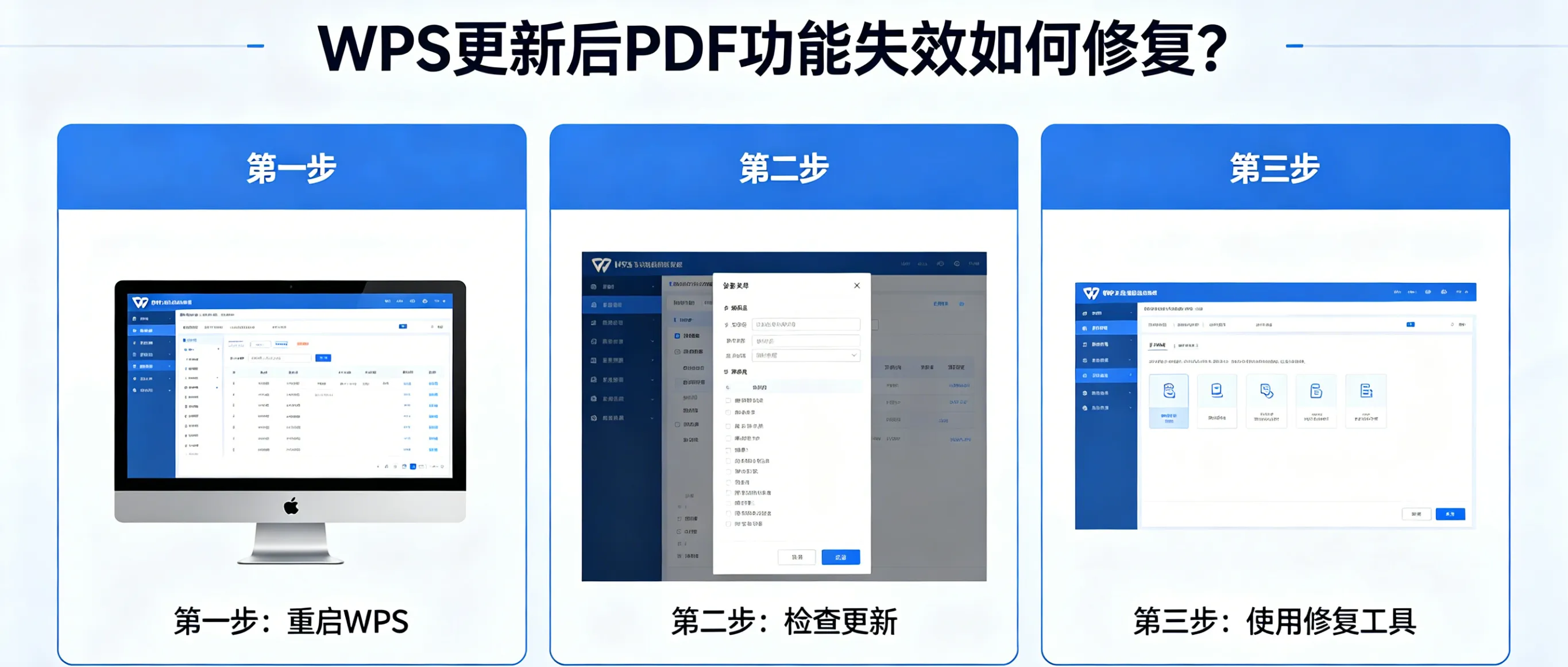
1. 重启 WPS 与电脑,排除临时异常
WPS 更新后会存在进程驻留、模块未重载问题,重启是最简单有效的急救手段:
- 关闭所有 WPS 窗口,打开任务管理器(Ctrl+Shift+Esc),结束所有 wps.exe、wpscloudsvr.exe 进程;
- 重启电脑,重新打开 WPS 并尝试 PDF 功能;
- 此方法可解决 30% 以上因更新导致的临时失效问题。
2. 重新登录 WPS 账号,恢复会员功能
部分 PDF 高级功能(转换、OCR、编辑)依赖账号权限,更新后自动登出会导致功能受限:
- 打开 WPS,点击右上角头像,重新登录手机号 / 微信 / QQ 账号;
- 确认会员状态正常,重启 PDF 相关功能;
- 未登录状态下,高级 PDF 功能会显示灰色不可用。
3. 检查默认文件关联,修复 PDF 打开入口
WPS 更新后常丢失 PDF 文件关联,导致无法双击启动:
- 右键任意 PDF 文件→打开方式→选择 WPS Office;
- 勾选始终使用此应用打开.pdf 文件;
- 重新双击文件,验证是否正常调用 WPS PDF 模块。
核心修复:WPS 配置工具修复 PDF 组件(最有效)
WPS 自带官方配置与修复工具,专门解决更新后组件丢失、模块失效问题,是修复WPS 更新后 PDF 功能失效的核心方案。
1. 一键修复 PDF 组件
- 关闭所有 WPS 窗口,确保后台无进程;
- Windows 开始菜单搜索WPS Office 配置工具并打开;
- 在常规页面点击开始修复,工具自动校验、注册 PDF 相关组件;
- 修复完成后重启 WPS,PDF 功能通常立即恢复。
2. 高级重置修复(深度解决)
若一键修复无效,执行高级重置,彻底重建 PDF 模块:
- 在配置工具中点击高级选项卡;
- 找到重置修复,依次执行:重置插件、修复安装、清理缓存;
- 确认执行后重启电脑,重新打开 WPS 测试 PDF 功能;
- 该操作安全无害,不删除任何本地文档。
3. 手动清理 PDF 缓存与插件残留
缓存损坏是WPS 更新后 PDF 功能失效的高频原因:
- 按 Win+R,输入以下路径并回车:
- %AppData%\Kingsoft\WPS Office
- %AppData%\Kingsoft\wps\addons
- 删除cache、addons文件夹(PDF 插件与临时缓存);
- 重启 WPS,系统会自动重新生成干净缓存,功能即可恢复。
权限与环境修复:解决拦截导致 PDF 功能失效
1. 以管理员身份运行 WPS
更新后权限不足会导致 PDF 组件无法写入、功能无法启动:
- 右键 WPS 快捷方式→属性→兼容性;
- 勾选以管理员身份运行此程序;
- 确定后重新打开 WPS,测试 PDF 打开、转换、保存功能。
2. 临时关闭安全软件与防火墙
杀毒软件、电脑管家常误拦截 WPS PDF 模块:
- 退出火绒、360、Windows Defender 等安全工具;
- 重新使用 PDF 功能,确认是否恢复;
- 修复后将 WPS 加入白名单,避免再次拦截。
3. 关闭硬件图形加速(解决乱码 / 闪退)
更新后显卡渲染冲突会导致 PDF 乱码、空白、闪退:
- 打开 WPS 配置工具→高级→其他选项;
- 取消勾选开启硬件图形加速;
- 重启 WPS,PDF 渲染恢复正常,乱码与闪退问题消失。
功能专项修复:针对不同 PDF 失效场景
1. PDF 打不开 / 打开空白 / 乱码
- 使用文件→打开并修复加载 PDF;
- 安装缺失字体,或在 PDF 设置中开启字体替换;
- 另存为标准 PDF 1.7 格式,降低版本兼容要求。
2. PDF 工具栏灰色 / 编辑功能不可用
- 进入插件中心,确保PDF 组件已启用;
- 升级到最新版 WPS,免费版与会员版功能权限不同;
- 重置 WPS 界面:视图→恢复默认界面。
3. PDF 转 Word/Excel 无反应
- 检查网络状态,部分转换需要云端支持;
- 清理 addons 文件夹,重启 WPS;
- 使用输出为 PDF替代直接转换,或换用打印到 PDF。
4. 合并 / 拆分 / OCR 功能失效
- 确认文件未加密、未被占用、无权限限制;
- 修复 WPS 组件,重新加载 PDF 工具集;
- 文件过大时拆分处理,避免内存不足导致失败。
终极修复:重装 / 回退版本彻底解决 PDF 失效
若以上方法均无效,说明 WPS 更新包损坏或版本存在 Bug,执行终极修复:
1. 卸载并重装官方最新版 WPS
- 控制面板→卸载 WPS Office,勾选保留用户数据;
- 删除残留目录:
- C:\Program Files\Kingsoft
- C:\Program Files (x86)\Kingsoft
- 从 WPS 官网下载完整安装包,避免精简版;
- 安装后登录账号,PDF 组件会完整注册,功能 100% 恢复。
2. 回退到上一稳定版本
新版存在 Bug 导致 PDF 失效时,降级是最稳妥方案:
- 卸载当前新版 WPS;
- 下载 WPS 历史稳定版安装;
- 关闭自动更新,等待官方修复后再升级。
3. 安装 WPS PDF 独立组件
部分更新包未携带完整 PDF 模块,手动补充安装:
- 打开 WPS→应用中心→搜索PDF;
- 安装PDF 组件、PDF 编辑、OCR 插件;
- 安装完成后重启 WPS,功能立即生效。
文件级修复:PDF 本身异常导致的功能失效
很多时候并非 WPS 失效,而是PDF 文件损坏 / 加密 / 版本过高:
- 测试其他 PDF:打开一个正常 PDF,判断是软件还是文件问题;
- 修复 PDF 文件:使用 WPS打开并修复,或在线 PDF 修复工具;
- 解除加密 / 限制:取消密码与编辑限制,再进行操作;
- 重新导出 PDF:用其他工具重新生成标准 PDF,再用 WPS 打开。
预防:WPS 更新后不再出现 PDF 功能失效
- 更新前关闭 WPS:避免更新时文件占用导致组件丢失;
- 只装官方完整版:拒绝精简版、修改版,减少模块缺失;
- 定期清理缓存:每月清理一次 WPS 缓存,避免配置损坏;
- 更新后重启电脑:确保组件完全注册生效;
- 关闭不必要插件:减少第三方插件与 PDF 模块冲突;
- 重要文件备份:更新前备份 PDF 与文档,避免意外损失。
常见问题解答(FAQ)
1. WPS 更新后 PDF 功能消失了,去哪里找回?
打开 WPS 配置工具执行修复,或在应用中心重装 PDF 组件,即可恢复。
2. PDF 打开乱码,是软件坏了吗?
不是。多为字体缺失或渲染冲突,关闭硬件加速或安装字体即可解决。
3. PDF 转换功能点击没反应怎么办?
清理 addons 缓存、重启 WPS、检查网络、重新登录账号,通常可恢复。
4. 修复后会删除我的文档吗?
不会。所有修复操作仅重置组件与缓存,不影响本地文件安全。
5. 手机 WPS 更新后 PDF 失效,能用同样方法吗?
可以。手机端可清除应用数据、重装 APP、更新到最新版解决。
总结:WPS 更新后 PDF 功能失效,按步修复一次成功
WPS 更新后 PDF 功能失效是更新过程中常见的组件、缓存、权限问题,并非严重故障。按照本文流程:先重启 + 重登账号 + 修复关联快速急救;再用WPS 配置工具 + 清理缓存核心修复;接着权限设置 + 关闭加速解决环境冲突;最后重装 / 回退版本兜底,99% 的 PDF 失效问题都能彻底解决。
本文全面覆盖WPS 更新后 PDF 功能失效如何修复、WPS 更新后 PDF 打不开、WPS PDF 工具栏灰色、WPS PDF 转换失败、WPS PDF 乱码闪退等,步骤清晰、操作安全、无需专业技能,新手也能一步步完成。
按照本文方法操作,你将快速恢复 WPS PDF 打开、编辑、转换、合并、OCR 等全部功能,告别更新后的功能异常困扰,重回高效流畅的办公体验。如果你正被WPS 更新后 PDF 功能失效问题困扰,立即按本文步骤执行,轻松修复、快速恢复!