

目录大纲
- 为什么要更新 WPS 模板库?
- WPS 模板库自动更新(默认开启,懒人首选)
- 1. 确认自动更新开启
- 2. 触发自动更新的条件
- 手动刷新更新 WPS 模板库(立即获取最新模板)
- 1. 客户端内一键刷新
- 2. 强制刷新模板缓存
- 升级 WPS 软件版本,同步完整模板库
- 1. 客户端内检查更新
- 2. 官网下载最新版覆盖安装
- 清理模板缓存,解决更新失败 / 加载异常
- 1. 客户端内清理缓存
- 2. 手动删除本地模板缓存文件
- 账号同步更新:找回会员模板与收藏模板
- 1. 重新登录 WPS 账号
- 2. 开启模板同步
- 备用方法:官网模板中心 + 本地导入更新
- 1. WPS 官网模板中心更新
- 2. 本地模板导入更新(自定义模板)
- WPS 模板库更新常见问题与解决方法
- 1. WPS 模板库一直不更新,看不到新模板?
- 2. 模板库刷新后还是旧内容?
- 3. 稻壳会员模板不显示、无法更新?
- 4. 模板下载失败、预览加载不出来?
- 5. 手机 WPS 模板库如何更新?
- WPS 模板库更新最佳实践与建议
- 总结:如何快速更新 WPS 模板库?
WPS 模板库是职场办公、学生作业、商务汇报中最常用的资源库,包含 PPT、简历、合同、报表、海报等海量免费与付费模板,能大幅提升文档制作效率。但很多用户发现自己的 WPS 模板库长期不更新、看不到新模板、分类缺失、加载缓慢,甚至出现模板无法下载、预览失败的情况。本文将从自动更新、手动刷新、软件升级、缓存清理、账号同步、备用入口、故障修复全维度讲解更新方法,覆盖WPS 模板库不更新怎么办、WPS 手动更新模板教程、WPS 稻壳模板库更新、WPS 模板加载失败修复、WPS 本地模板导入更新等,让新手与老手都能快速完成更新,用上最新最全的模板资源。
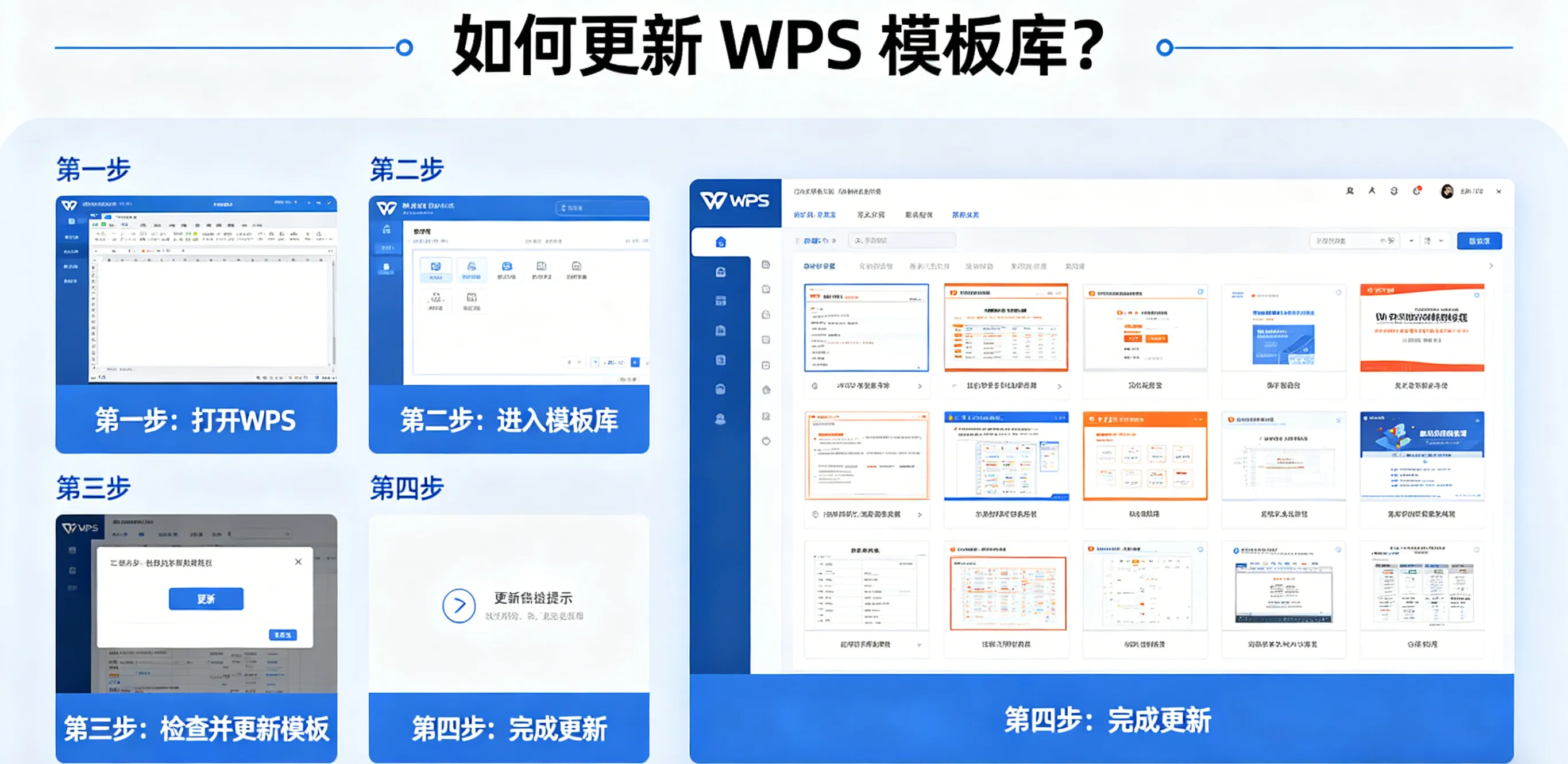
为什么要更新 WPS 模板库?
WPS 官方会每日 / 每周更新模板库,新增节日模板、行业模板、AI 模板、热门风格模板,并修复旧模板 bug、优化加载速度。不更新模板库会出现以下问题:
- 看不到最新模板,样式老旧、不符合当下审美;
- 模板加载慢、预览失败、下载报错;
- 缺少 AI 模板、3D 模板、动态图表等新功能模板;
- 分类不全、搜索无结果、稻壳会员模板无法显示;
- 本地模板与云端不同步,丢失已收藏模板。
- 因此,定期更新 WPS 模板库是保证办公效率、使用最新资源的必要操作。
WPS 模板库自动更新(默认开启,懒人首选)
WPS 默认开启模板库自动更新,联网状态下会后台同步最新资源,无需手动操作。
1. 确认自动更新开启
- 打开 WPS,点击右上角设置;
- 进入通用设置→模板设置;
- 勾选自动同步云端模板库、启动时刷新模板;
- 确保已登录 WPS 账号,自动更新需要账号同步。
2. 触发自动更新的条件
- 电脑联网正常,无代理、VPN 限制;
- WPS 处于最新稳定版本;
- 已登录 WPS 账号(微信 / QQ / 手机号);
- 未关闭 WPS 后台云同步服务。
- 满足以上条件,打开 WPS 模板库时会自动加载最新模板,这是最简单的WPS 模板库更新方式。
手动刷新更新 WPS 模板库(立即获取最新模板)
自动更新延迟时,可手动刷新,立即同步最新模板库,适合急需新模板的场景。
1. 客户端内一键刷新
- 打开 WPS,点击新建;
- 进入模板库 / 稻壳模板页面;
- 点击页面右上角刷新图标(圆形箭头);
- 等待 10 秒,模板库会重新加载最新资源。
2. 强制刷新模板缓存
- 在模板库页面按F5刷新;
- 退出 WPS,重新打开进入模板库;
- 切换网络(WiFi / 手机热点)后再次刷新。
- 手动刷新能快速解决WPS 模板库不更新、模板不显示问题,是最常用的应急方法。
升级 WPS 软件版本,同步完整模板库
旧版 WPS 不支持新模板协议,会导致模板库无法更新、缺失模板。更新软件版本是彻底解决模板库不更新的核心方法。
1. 客户端内检查更新
- 打开 WPS,点击右上角设置→关于 WPS;
- 点击检查更新;
- 有新版本则下载并安装;
- 安装完成重启 WPS,模板库会自动同步最新内容。
2. 官网下载最新版覆盖安装
- 访问 WPS 官网,下载最新稳定版;
- 运行安装包,选择覆盖安装;
- 保留用户数据,不删除文档与设置;
- 安装后登录账号,模板库自动更新至最新。
- 软件升级后,不仅能获取完整模板库,还能修复加载、下载、预览等异常。
清理模板缓存,解决更新失败 / 加载异常
缓存损坏会导致WPS 模板库更新失败、模板重复、显示错误,清理缓存可彻底修复。
1. 客户端内清理缓存
- WPS→设置→通用→存储空间;
- 点击清理缓存→选择模板缓存;
- 确认清理,重启 WPS。
2. 手动删除本地模板缓存文件
- 按Win+R,输入路径:
- %AppData%\Kingsoft\WPS Office\cache
- %AppData%\Kingsoft\wps\addons
- 删除template、cache相关文件夹;
- 重启 WPS,模板库会重新下载最新缓存。
- 清理后,模板库更新速度更快,显示更完整。
账号同步更新:找回会员模板与收藏模板
WPS 模板库与账号绑定,未登录 / 登出会导致模板不更新、会员模板不可用。
1. 重新登录 WPS 账号
- 点击右上角头像,退出登录;
- 重新登录原账号(微信 / QQ / 手机号);
- 等待云同步完成,模板库自动更新。
2. 开启模板同步
- 设置→云同步;
- 勾选同步模板收藏、历史、自定义模板;
- 同步后,多设备模板库保持一致。
- 登录账号后,稻壳会员、付费模板、收藏模板会全部显示并更新。
备用方法:官网模板中心 + 本地导入更新
1. WPS 官网模板中心更新
- 浏览器访问WPS 官网模板中心;
- 官网模板库实时更新,比客户端更快;
- 找到所需模板,点击一键使用,自动跳转到 WPS 客户端并同步。
2. 本地模板导入更新(自定义模板)
- 准备好 **.wpt/.dotx/.potx** 格式模板文件;
- WPS→新建→我的模板→导入模板;
- 选择文件导入,完成本地模板库更新;
- 可批量导入企业 / 个人模板,构建专属模板库。
WPS 模板库更新常见问题与解决方法
1. WPS 模板库一直不更新,看不到新模板?
- 检查网络,切换热点;
- 清理模板缓存;
- 升级 WPS 到最新版;
- 重新登录账号。
2. 模板库刷新后还是旧内容?
- 强制清理缓存;
- 卸载重装 WPS;
- 使用官网模板中心。
3. 稻壳会员模板不显示、无法更新?
- 确认会员有效;
- 重新登录会员账号;
- 升级 WPS 最新版。
4. 模板下载失败、预览加载不出来?
- 关闭安全软件;
- 以管理员身份运行 WPS;
- 更换网络环境。
5. 手机 WPS 模板库如何更新?
- 升级 WPS APP;
- 清除 APP 缓存;
- 重新登录账号,下拉刷新模板库。
WPS 模板库更新最佳实践与建议
- 每周手动刷新一次,确保获取最新模板;
- 保持 WPS 为最新版,避免兼容问题;
- 登录账号使用,同步会员与收藏模板;
- 定期清理缓存,提升加载速度;
- 重要模板提前下载,避免网络异常无法使用;
- 企业用户统一模板版本,通过本地导入实现团队同步更新。
总结:如何快速更新 WPS 模板库?
更新 WPS 模板库并不复杂,按照自动同步→手动刷新→软件升级→清理缓存→账号同步的顺序操作,即可 100% 完成更新。
- 日常使用:自动更新即可;
- 急需新模板:一键刷新;
- 长期不更新:升级软件 + 清理缓存;
- 会员 / 收藏异常:重新登录账号。
- 本文全面覆盖如何更新 WPS 模板库、WPS 模板库不更新修复、WPS 稻壳模板更新、WPS 本地模板导入等,步骤清晰、操作简单、无需专业技能,新手也能轻松完成。
- 及时更新 WPS 模板库,让你始终使用最新、最专业、最符合潮流的办公模板,大幅提升 PPT 制作、文档编写、报表设计效率。如果你还在为模板老旧、不更新而烦恼,立即按照本文方法操作,轻松获取全网最新 WPS 模板资源!