目录大纲
WPS表格格式刷 多种使用方法
本教程适用版本:WPS Office For Windows 个人版 点此下载
在使用WPS表格进行办公时,如果想要快速将单元格格式复制到其他位置的单元格,可以利用格式刷功能。
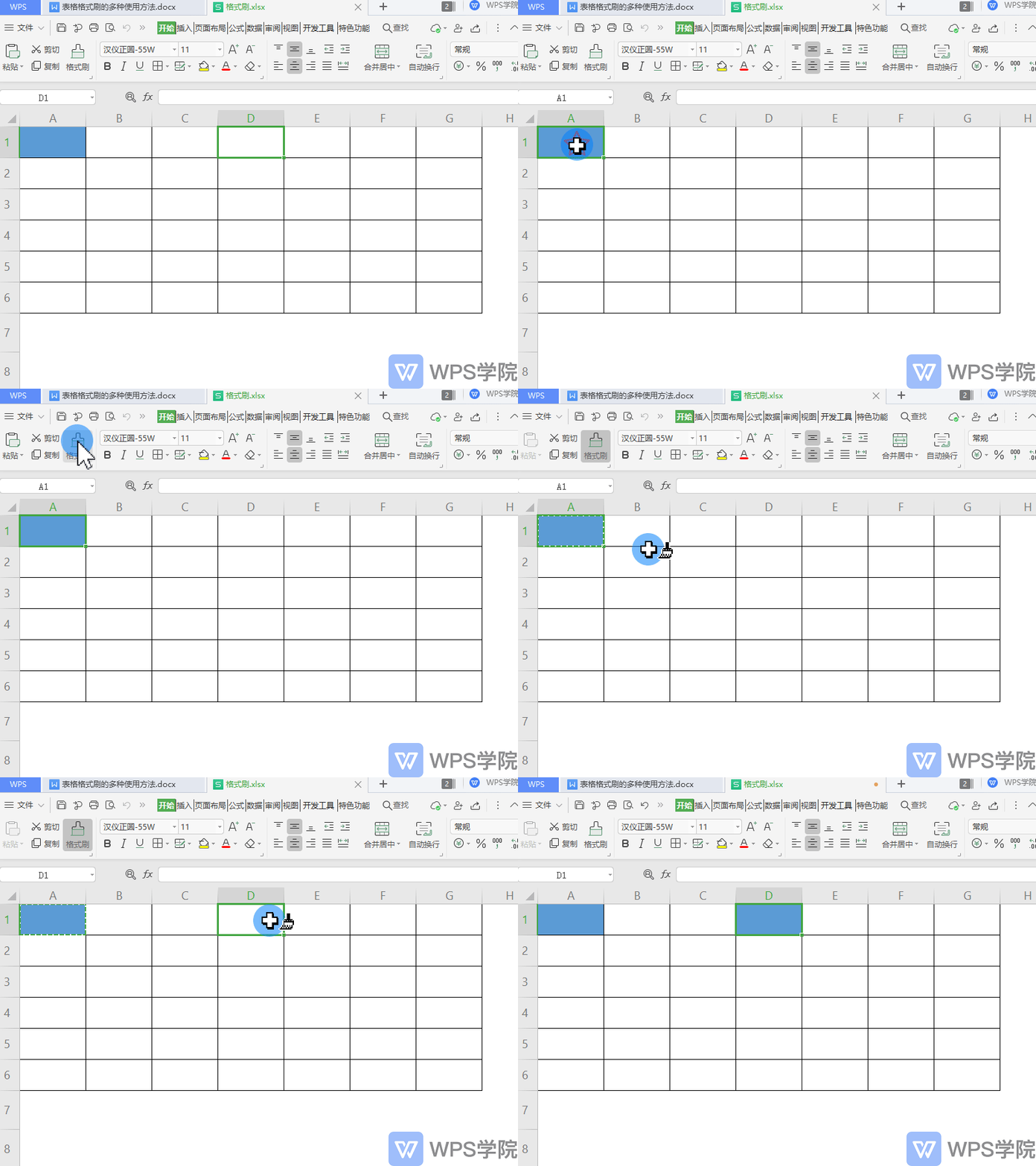
▪以此表格为例,假设我们想将A1单元格的格式复制并粘贴到D1单元格。
首先选中A1单元格,点击开始-格式刷,然后再选中D1单元格,这样就能将格式成功复制并粘贴到D1单元格。
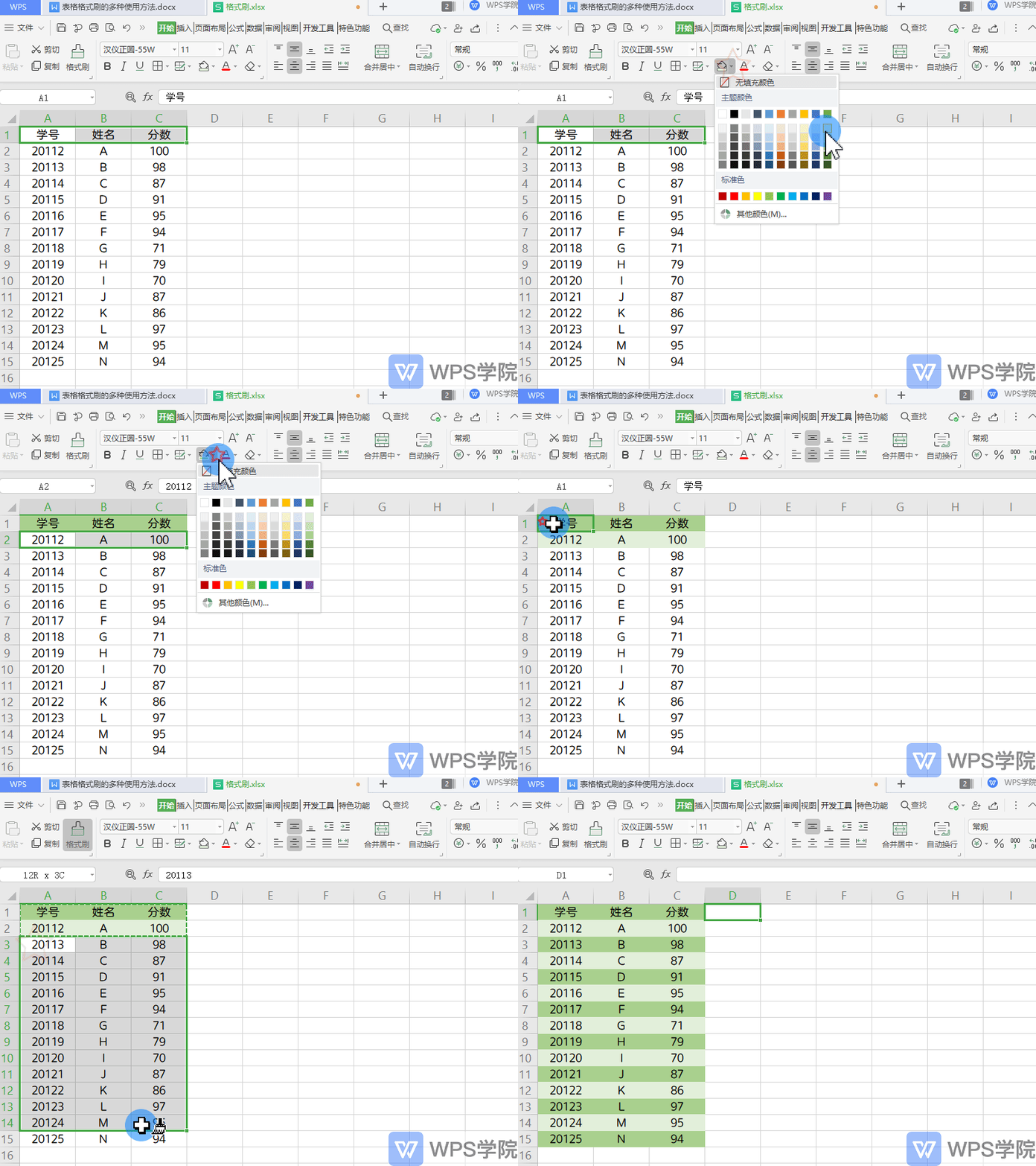
▪如何使用格式刷将格式复制到多个单元格?
选中A1单元格,双击格式刷,然后点击需要粘贴格式的单元格,这样就能将格式复制到多个单元格。
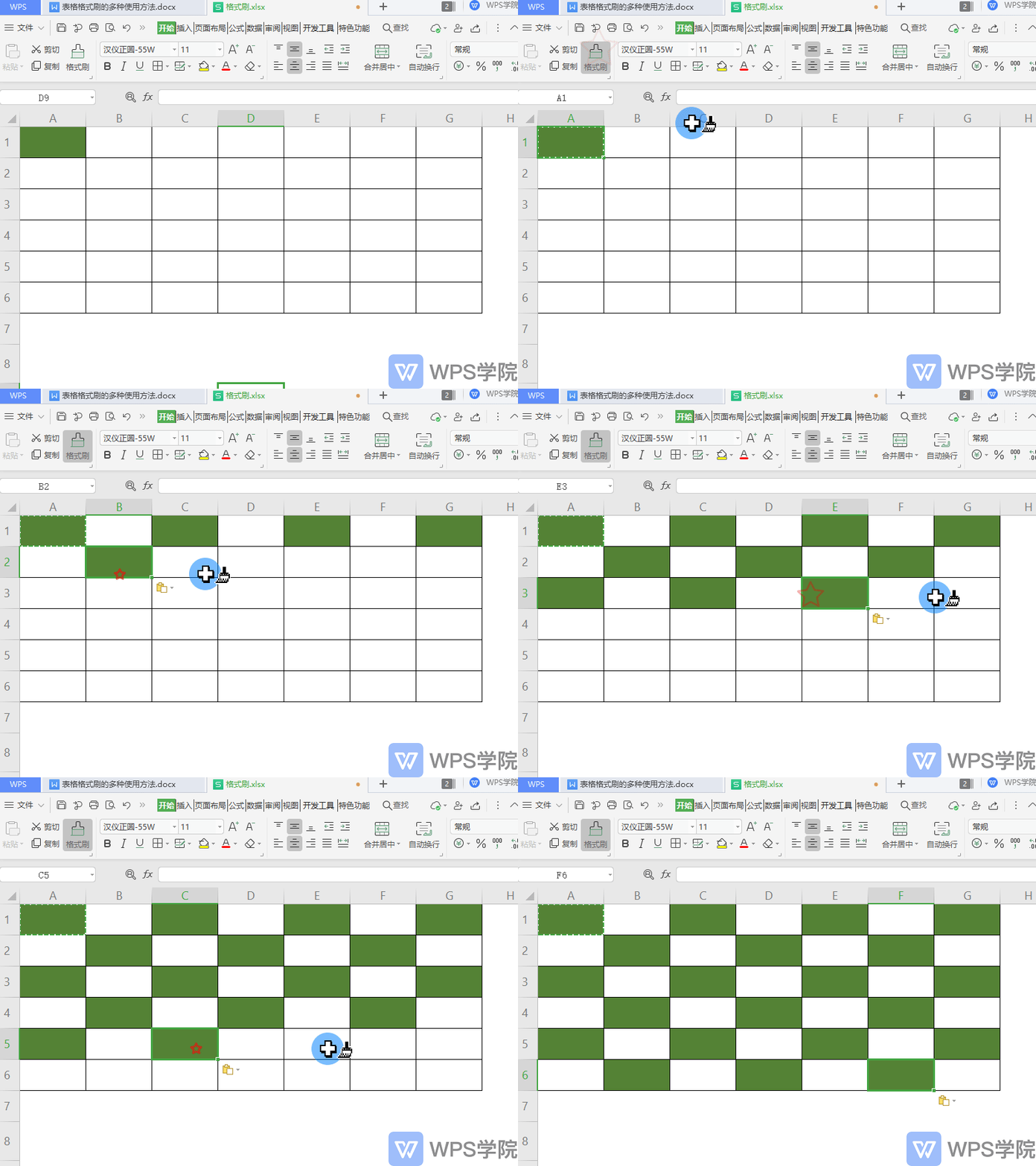
▪除了这个,我们还可以使用格式刷来实现隔行填充颜色。
以这个表格为例,首先设置部分表格的颜色,选中该区域,双击格式刷,然后选择其他表格区域。
这样就能快速实现表格的隔行填充颜色。
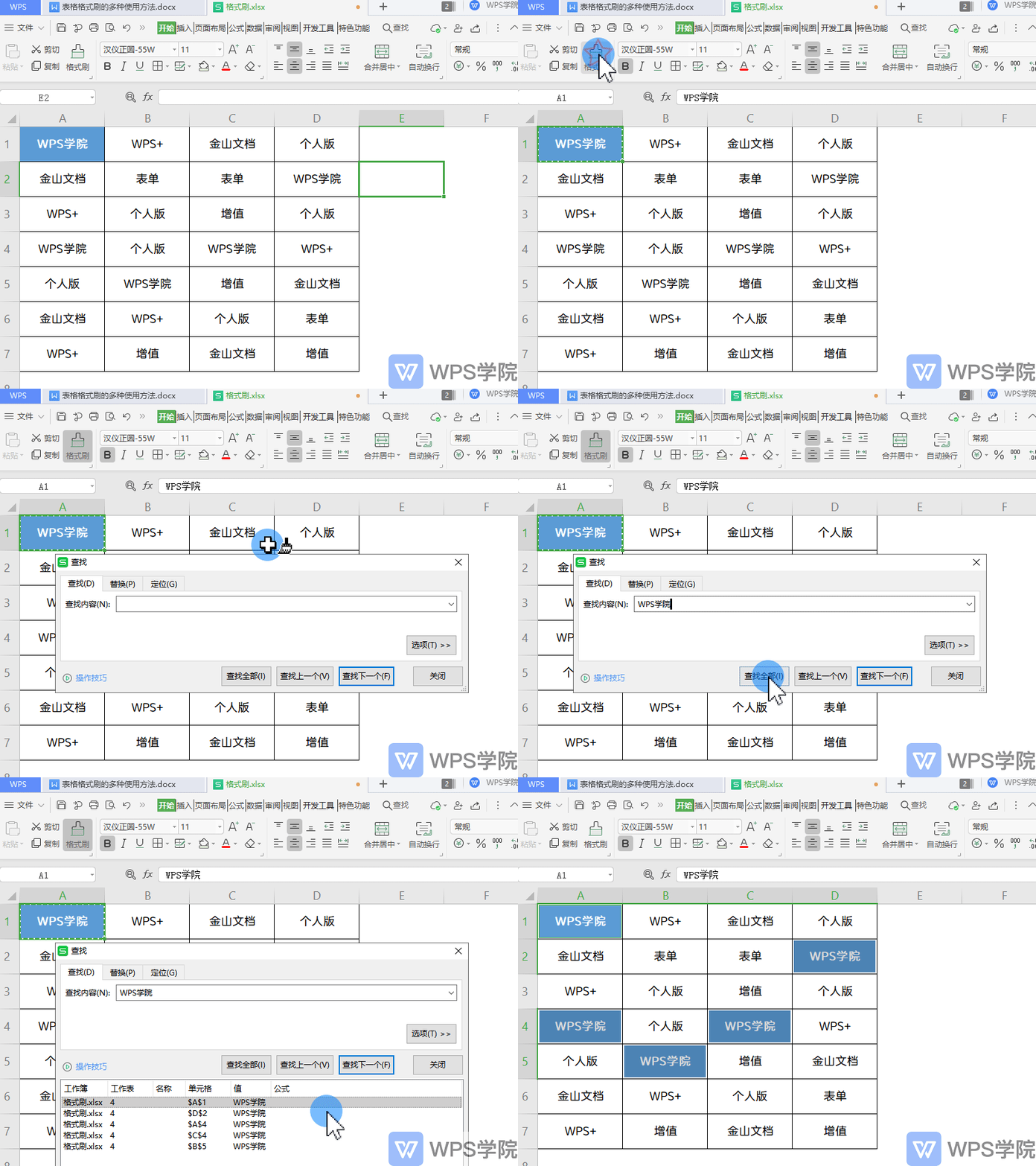
▪使用格式刷和查找功能迅速将特定单元格设置为统一颜色。
若我们希望将表格中所有WPS学院单元格填充为与A1相同的颜色。
首先选中A1单元格,双击格式刷。 接着使用快捷键Ctrl+F,在弹出的查找框中输入WPS学院,点击查找全部。
然后按Ctrl+A,快速将A1单元格的格式复制并粘贴到被查找的单元格中。