

目录大纲
- 一、软件本身设置与兼容性问题(最常见诱因)
- 1. 字体渲染与默认设置异常
- 2. 与 Office 格式兼容性问题
- 3. 插件与扩展功能干扰
- 二、文档自身属性与状态问题
- 1. 文档字体信息缺失或损坏
- 2. 文档传输与存储过程中的损坏
- 3. 文档格式转换过程中的问题
- 三、系统环境与字体库问题
- 1. 系统字体库缺失或损坏
- 2. 系统编码格式不兼容
- 3. 系统权限与资源限制
- 四、外部环境与操作因素
- 1. 外部工具与软件干扰
- 2. 硬件与驱动问题
- 3. 操作习惯与步骤错误
- 五、不同场景下乱码原因的快速判断方法
- 1. 仅特定文档乱码,其他文档正常
- 2. 所有文档均乱码,包括新建文档
- 3. 打开 Office 文档乱码,WPS 原生文档正常
- 4. 跨设备打开同一文档时乱码
- 六、总结
在日常办公中,WPS Office 作为高频使用的文档处理工具,经常需要打开、编辑来自不同设备的文档。但 “字体显示乱码” 问题却时有发生 —— 文档中的文字变成方框、问号、乱码字符,或格式错乱导致排版混乱,不仅影响阅读体验,还可能造成信息传递偏差。要解决这一问题,首先需明确乱码的核心诱因。本文将从软件设置、文档属性、系统环境、文件传输四大维度,全面拆解 WPS 字体显示乱码的原因,并提供针对性的排查方向,助你快速定位问题根源。
一、软件本身设置与兼容性问题(最常见诱因)
WPS 作为文档处理软件,其字体渲染机制、兼容性设置直接影响文字显示效果,以下三类问题是导致乱码的主要因素:
1. 字体渲染与默认设置异常
WPS 需通过特定模块解析并渲染字体文件,若相关设置出错,易引发乱码:
- 字体渲染引擎故障:WPS 依赖内置的字体渲染引擎(如 Qt 字体引擎)处理文字显示,若引擎文件(如 qt5gui.dll)损坏或版本不兼容,会导致字体无法正常解析,表现为文字变成 “□□□” 或无意义字符;
- 默认字体配置错误:用户自定义 WPS 默认字体时,若选择了系统中不存在的字体(如误设为 “微软雅黑 Light”,但系统仅安装 “微软雅黑”),或默认字体文件损坏,打开文档时会触发 “字体替换机制”,若替换字体不匹配,就会出现乱码;
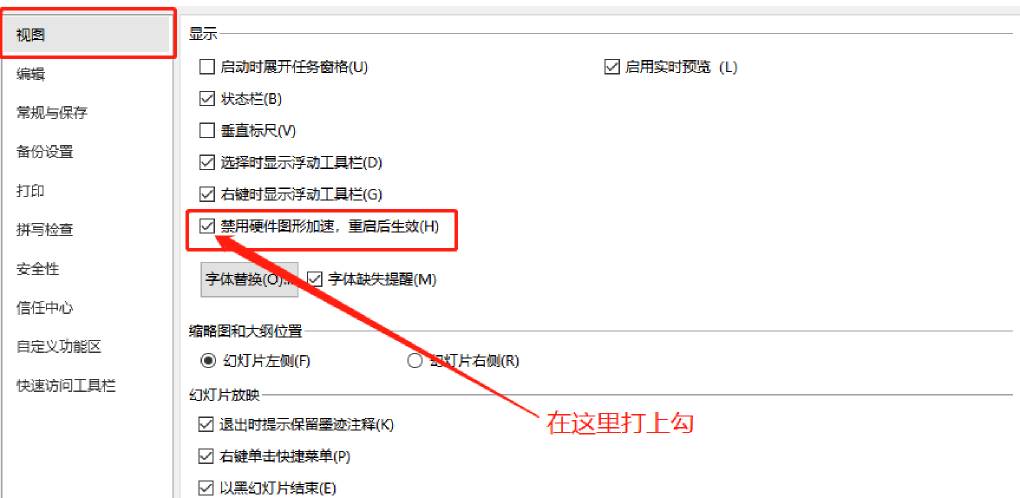
- 高 DPI 适配冲突:在高分辨率显示器(如 4K 屏)上,若 WPS “高 DPI 适配” 功能未开启或配置错误,字体缩放比例异常,可能导致文字重叠、乱码,尤其在 Windows 系统中常见。
2. 与 Office 格式兼容性问题
由于 WPS 需兼容 Microsoft Office 格式(.docx/.xlsx/.pptx),格式转换过程中的不兼容易引发字体乱码:
- 特殊字体未被识别:Office 文档中使用了 WPS 未预设的字体(如 “方正小标宋简体”“汉仪粗圆体” 等非通用字体),且未嵌入文档,WPS 打开时无法找到对应字体,会用默认字体(如 “宋体”)强制替换,导致格式错乱或乱码;
- 宏命令与字体关联冲突:部分 Office 文档通过宏命令设置字体样式(如动态调整字体大小、颜色),WPS 对宏的兼容性有限,若宏命令未被正确解析,可能导致字体属性错乱,出现乱码;
- 版本差异导致格式损坏:用高版本 Office(如 Office 2021)创建的文档,若包含新字体特性(如 OpenType 高级功能),用低版本 WPS(如 2019 版)打开时,因不支持新特性,易出现字体显示异常。
3. 插件与扩展功能干扰
第三方插件或 WPS 扩展功能若与字体模块冲突,也可能导致乱码:
- 字体管理插件冲突:安装非官方的字体管理插件(如 “字体助手”“字体批量替换工具”)后,插件可能修改 WPS 的字体加载路径,导致系统字体无法被正常调用;
- 格式转换插件故障:使用第三方 PDF 转换插件、文档格式转换插件时,若插件在处理字体信息时出现错误,会导致转换后的文档(或原文档)字体乱码;
- 云同步功能异常:开启 WPS 云同步后,若云端文档字体信息与本地字体库不匹配(如云端文档使用的字体本地未安装),同步过程中可能出现字体数据丢失,导致乱码。
二、文档自身属性与状态问题
文档在创建、传输、存储过程中出现的问题,也是导致 WPS 字体乱码的重要原因,具体可分为三类:
1. 文档字体信息缺失或损坏
文档在编辑或保存时,若字体相关数据未被完整记录,打开时会出现乱码:
- 字体未嵌入文档:创建文档时未勾选 “嵌入字体” 选项(Office 中需手动开启,WPS 默认仅嵌入部分字体),若文档传输到其他设备,且目标设备未安装原文档使用的字体,WPS 打开时会因字体缺失导致乱码;
- 文档保存过程中断:编辑文档时突然断电、软件崩溃,或保存时强行关闭 WPS,会导致文档中字体样式数据(如字体名称、编码格式)损坏,再次打开时无法正常识别字体;
- 多语言字体混合冲突:文档中同时包含多种语言文字(如中文、英文、日文、特殊符号),若字体编码格式不统一(如部分文字用 UTF-8 编码,部分用 GB2312 编码),WPS 解析时会出现编码混淆,导致乱码。
2. 文档传输与存储过程中的损坏
文档在传递或存储时,若数据完整性被破坏,会影响字体显示:
- 文件传输错误:通过 U 盘、邮件、即时通讯工具(如微信、QQ)传输文档时,若传输中断(如 U 盘拔插不当、网络波动),文档文件会出现数据丢失,其中字体相关的二进制数据易受损,导致乱码;
- 存储介质错误:文档存放在存在坏道的硬盘、损坏的 U 盘或劣质内存卡中,读取时字体数据无法完整加载,会出现 “部分文字乱码” 或 “全文档乱码”;
- 病毒或恶意软件感染:文档被病毒攻击(如宏病毒、文件感染型病毒)后,字体样式数据可能被篡改或删除,WPS 打开时无法识别被破坏的字体信息,表现为乱码。
3. 文档格式转换过程中的问题
将文档在不同格式间转换(如 TXT 转 DOCX、PDF 转 Word)时,若转换工具处理不当,易导致字体乱码:
- 非专业工具转换缺陷:使用在线转换工具、小众格式转换软件转换文档时,工具可能无法正确识别原文档的字体编码,转换后字体信息被错误映射,导致 WPS 打开时乱码;
- PDF 转 Word 时字体丢失:PDF 文件中的字体多为 “嵌入子集”(仅包含文档中使用的字符),转换为 Word 格式时,若转换工具无法提取嵌入字体,会用系统默认字体替换,若替换字体不兼容,就会出现乱码;
- 纯文本格式转换问题:将 TXT 纯文本文档导入 WPS 时,若 TXT 文件的编码格式(如 ANSI、UTF-8、Unicode)与 WPS 默认解码格式不一致,会导致中文文字乱码(如显示为 “锘胯緭” 等乱码字符)。
三、系统环境与字体库问题
WPS 作为运行在操作系统上的软件,其字体显示依赖系统字体库与运行环境,以下三类系统层面的问题易引发乱码:
1. 系统字体库缺失或损坏
系统字体库是 WPS 调用字体的基础,若字体库出现问题,直接导致字体无法加载:
- 目标字体未安装:文档中使用的字体(如 “华文中宋”“Adobe 宋体”)未安装在当前系统中,WPS 无法找到对应字体文件,会用 “替代字体” 显示,若替代字体不支持原字体的字符集,就会出现乱码;
- 系统字体文件损坏:系统自带的通用字体(如 “宋体”“黑体”)文件(路径:Windows 为 C:\Windows\Fonts,mac 为 /Library/Fonts)因病毒感染、磁盘错误损坏,WPS 调用时无法解析字体数据,导致所有使用该字体的文档乱码;
- 字体库路径被修改:第三方软件(如字体管理工具、系统优化软件)误修改了系统字体库的默认路径,WPS 按原路径无法找到字体文件,出现字体缺失型乱码。
2. 系统编码格式不兼容
系统的默认编码格式与文档字体编码不匹配,是多语言环境下乱码的主要原因:
- Windows 系统区域设置错误:在 Windows 中,若 “区域设置” 与文档编码不一致(如文档用 “中文(中国)GB2312” 编码,系统区域设为 “英语(美国)”),WPS 解析中文时会出现编码错误,导致乱码;
- macOS 语言与编码冲突:macOS 默认使用 UTF-8 编码,若打开的文档用 GBK 或 GB2312 编码(常见于旧版 Windows 创建的文档),未手动指定解码格式时,WPS 会用 UTF-8 强行解码,导致中文乱码;
- 多字节编码与单字节编码混淆:文档中同时包含多字节编码(如中文 GBK)和单字节编码(如英文 ASCII)字符,系统若未正确识别编码切换点,会将多字节字符拆分为单字节字符解析,导致乱码。
3. 系统权限与资源限制
系统权限不足或资源占用过高,会影响 WPS 对字体文件的访问与加载:
- 字体文件访问权限不足:系统中字体文件的 “读取权限” 被限制(如仅管理员可读取,当前用户为普通权限),WPS 以普通用户身份运行时,无法读取字体文件,导致字体加载失败,显示乱码;
- 系统内存不足:同时运行多个大型软件(如浏览器、视频剪辑工具、虚拟机),系统内存占用过高,WPS 加载字体时内存分配不足,字体数据读取不完整,出现 “部分文字乱码”;
- 系统服务异常:Windows 的 “字体缓存服务”(Font Cache Service)或 macOS 的 “字体册” 服务异常,导致字体缓存文件损坏,WPS 无法快速调用字体,需重新加载时易出现解析错误。
四、外部环境与操作因素
除软件、文档、系统层面的问题外,用户的操作习惯、外部工具干扰也可能导致 WPS 字体乱码,主要包括三类:
1. 外部工具与软件干扰
第三方软件若与 WPS 争夺字体资源或修改字体相关设置,易引发乱码:
- 杀毒软件误拦截:安全软件(如 360 安全卫士、火绒、Mac 防火墙)将 WPS 读取字体文件的行为判定为 “可疑操作”,拦截字体文件访问,导致 WPS 无法加载字体,显示乱码;
- 系统优化软件误删字体缓存:使用系统优化工具(如 CCleaner、电脑管家)清理垃圾时,误删除 WPS 或系统的字体缓存文件(如 Windows 的 FontCache3.0.dat),导致 WPS 需重新加载字体,过程中若出现解析错误,会引发乱码;
- 输入法与 WPS 冲突:部分第三方输入法(尤其是小众输入法)在 WPS 中启用 “候选词预览” 或 “动态字体” 功能时,会修改 WPS 的字体渲染参数,导致当前编辑的文字出现乱码。
2. 硬件与驱动问题
硬件故障或驱动过时,会影响字体的显示输出:
- 显卡驱动过时:显卡驱动版本过低(如 NVIDIA 驱动低于 520 系列、AMD 驱动低于 22.5.1),无法支持 WPS 的字体抗锯齿、矢量字体渲染功能,导致字体显示模糊或乱码;
- 显示器分辨率与缩放异常:显示器分辨率设置过低(如 1366×768 显示 4K 文档)或缩放比例不当(如 150% 缩放未适配),WPS 字体拉伸变形,部分字符显示不完整,看似乱码;
- 打印机驱动冲突:安装的打印机驱动与 WPS 字体模块不兼容(如打印机驱动强制修改文档字体为 “打印专用字体”),在 “打印预览” 或编辑时,字体可能被强制替换,导致乱码。
3. 操作习惯与步骤错误
用户的不当操作,会直接导致字体信息丢失或格式错乱:
- 强行修改文档后缀名:将 .txt 文档直接改后缀为 .docx,或 .pdf 改 .doc,未通过正规格式转换工具处理,文档内部字体结构被破坏,WPS 打开时无法识别,显示乱码;
- 跨设备编辑时未同步字体:在多设备(如电脑、平板、手机)间同步编辑文档时,未确保所有设备安装相同字体,且未开启 WPS 云字体同步功能,导致在缺失字体的设备上打开时乱码;
- 误删除字体文件:用户在 “字体册”(mac)或 “控制面板→字体”(Windows)中,误删除文档使用的字体(如误删 “微软雅黑”),再次打开依赖该字体的文档时,WPS 无法找到字体,出现乱码。
五、不同场景下乱码原因的快速判断方法
了解乱码原因后,需结合具体场景快速定位问题,以下为常见场景的判断思路:
1. 仅特定文档乱码,其他文档正常
- 核心原因:该文档自身损坏(字体信息缺失、传输错误)、使用了特殊字体(本地未安装)、格式转换异常;
- 判断方法:用其他软件(如 Microsoft Word、Adobe Acrobat)打开该文档,若仍乱码,说明文档损坏;若正常显示,说明 WPS 与该文档格式 / 字体不兼容。
2. 所有文档均乱码,包括新建文档
- 核心原因:系统字体库损坏(通用字体缺失)、WPS 核心字体模块故障、系统编码格式错误;
- 判断方法:新建 TXT 文档输入中文,用记事本打开若正常,说明系统字体库正常,问题在 WPS;若记事本也乱码,说明系统编码或字体库损坏。
3. 打开 Office 文档乱码,WPS 原生文档正常
- 核心原因:WPS 与 Office 格式兼容性问题(特殊字体未识别、宏命令冲突)、Office 文档未嵌入字体;
- 判断方法:用 Office 打开该文档,若正常,说明 WPS 兼容性不足;若 Office 也乱码,说明文档本身损坏。
4. 跨设备打开同一文档时乱码
- 核心原因:目标设备未安装原文档字体、设备间编码格式不一致(如 Windows 与 macOS 编码差异)、文档传输损坏;
- 判断方法:在原设备打开文档确认正常,传输时选择 “压缩后传输”(避免传输中断),在目标设备安装原文档字体后重试。
六、总结
WPS 字体显示乱码并非单一原因导致,而是软件设置、文档状态、系统环境、操作习惯等多因素共同作用的结果。核心可归纳为四类:字体缺失或损坏(系统未安装、文档未嵌入、字体文件损坏)、格式与编码不兼容(Office 与 WPS 格式冲突、系统编码与文档编码 mismatch)、软件与插件干扰(WPS 模块故障、第三方软件拦截)、操作与传输错误(误改后缀名、传输中断、权限不足)。
在实际排查时,建议按 “先简单后复杂” 的原则:先检查文档是否损坏、目标字体是否安装,再排查 WPS 版本与兼容性设置,最后处理系统编码、权限等深层问题。明确乱码原因后,才能针对性解决 —— 如安装缺失字体、修复文档、调整系统编码,最终恢复正常的字体显示效果。