

目录大纲
- 一、母版修改不生效的 6 大核心原因
- 1. 母版层级与关联错误
- 2. 格式优先级覆盖
- 3. 母版编辑操作失误
- 4. 软件配置或组件异常
- 5. 软件版本老旧或存在 Bug
- 6. 外部因素干扰
- 二、分步修复:从基础到深度的解决方案
- 1. 基础排查:5 分钟快速修复
- (1)确认母版层级与幻灯片关联
- (2)解除格式优先级覆盖
- (3)验证母版编辑操作
- 2. 软件修复:解决组件与版本问题
- (1)重置母版配置与缓存
- (2)升级或修复 WPS 软件
- 3. 文件与外部干扰修复
- (1)修复损坏的 PPT 文件
- (2)排查第三方软件冲突
- 三、应急方案:母版不生效时的替代方法
- 1. 手动统一格式(适合少量幻灯片)
- 2. 重新创建母版(适合文件损坏场景)
- 3. 借助模板与第三方工具
- 四、预防措施:避免母版不生效再次发生
- 1. 规范母版编辑流程
- 2. 管理格式优先级
- 3. 保持软件与文件健康
- 4. 规避外部干扰
- 5. 定期维护软件配置
- 五、常见问题 FAQ
- Q1:修改母版背景后,仅首页生效,其他页无变化怎么办?
- Q2:Mac 系统 WPS 演示母版不生效,有特殊解法吗?
在制作统一风格的 PPT 时,WPS 演示的母版功能是提升效率的核心工具 —— 它能一次性设置字体、版式、背景、LOGO 等元素,确保所有幻灯片风格一致。但不少用户在修改母版后会遭遇 “不生效” 问题:比如修改了母版字体,新建幻灯片仍显示默认字体;调整母版背景后,部分幻灯片无变化;甚至母版修改内容直接消失。这些问题不仅浪费时间,还会导致 PPT 风格混乱。本文结合官方解决方案与实操案例,从原因剖析到分步修复,再到应急方案,提供全方位指南,助你快速解决母版不生效问题,保障 PPT 制作效率。
一、母版修改不生效的 6 大核心原因
WPS 演示母版的生效逻辑依赖 “母版层级 - 幻灯片关联 - 格式优先级” 三方协同,任一环节异常都会导致修改无效。先明确核心原因,才能针对性解决问题。
1. 母版层级与关联错误
这是最常见的原因,用户常混淆 “母版” 与 “版式” 的关系:
- 未修改对应版式:母版包含 “幻灯片母版” 和 “版式”(如标题页版式、内容页版式),若仅修改 “幻灯片母版”,未同步调整下属版式,下属版式对应的幻灯片仍会沿用旧设置;
- 关联错误:新建幻灯片时未选择修改后的母版版式,仍使用默认版式(如默认 “标题和内容” 版式,而非修改后的 “自定义版式”);
- 多母版冲突:PPT 中存在多个母版(如从其他 PPT 复制母版),修改的是 “非当前使用母版”,导致新幻灯片不调用修改后的母版。
2. 格式优先级覆盖
WPS 演示的格式存在 “局部覆盖全局” 规则,若幻灯片局部格式优先级高于母版,会导致母版修改不生效:
- 幻灯片内手动设置:若某张幻灯片已手动修改字体、背景(如单独设置某页背景为红色),母版的字体、背景设置会被局部格式覆盖;
- 文本框 / 形状格式锁定:幻灯片中的文本框、形状若勾选 “锁定格式”,母版对这些元素的修改无法生效;
- 主题样式冲突:应用了 “主题样式”(如 “活力”“简约” 主题)的幻灯片,主题样式会优先于母版设置,导致母版修改被覆盖。
3. 母版编辑操作失误
用户在编辑母版时的操作疏漏,会直接导致修改不生效:
- 未保存母版修改:修改母版后未点击 “关闭母版视图” 保存,或直接关闭 PPT,导致修改内容未被记录;
- 误操作 “重置”:在母版视图中误点击 “重置为默认母版”,删除了已修改内容;
- 修改范围局限:仅修改了母版的 “标题占位符”,未修改 “内容占位符”,导致内容区域不生效;或仅修改单页母版,未应用到所有母版。
4. 软件配置或组件异常
WPS 演示的母版功能依赖 “版式解析组件”“缓存模块” 运行,组件异常会导致母版无法正常生效:
- 配置文件损坏:母版相关配置文件(如master_config.ini)因软件异常退出、杀毒软件误删而损坏,导致母版无法加载修改内容;
- 缓存文件堆积:本地母版缓存(如master_cache文件夹)过大(超过 50MB),导致新修改的母版内容无法覆盖旧缓存;
- 精简版软件缺失组件:非官网下载的精简版 WPS,可能缺失 “母版编辑模块”,导致修改后无法同步到幻灯片。
5. 软件版本老旧或存在 Bug
部分旧版本 WPS 存在母版功能漏洞,导致修改不生效:
- 2022 年前版本漏洞:2021-2022 年部分版本存在 “母版版式无法关联新幻灯片”“修改背景后仅首页生效” 的 Bug;
- 兼容性问题:在 Windows 11 系统下使用 2023 年前的 WPS 版本,可能因系统兼容性问题,导致母版修改后无法同步;
- 未更新修复:未及时更新的软件无法修复已知母版 Bug(如 2024 年修复的 “多母版切换不生效” 问题)。
6. 外部因素干扰
第三方软件或文件格式问题,也会间接导致母版不生效:
- 杀毒软件拦截:部分杀毒软件将 WPS 母版编辑进程(如wps_master.exe)误判为 “可疑程序”,拦截修改内容保存;
- 文件格式损坏:PPT 文件因异常关闭(如电脑蓝屏)导致母版数据损坏,修改后无法正常关联幻灯片;
- 跨软件复制冲突:从 Microsoft PowerPoint 复制母版到 WPS 演示,部分格式(如自定义版式名称)不兼容,导致修改不生效。
二、分步修复:从基础到深度的解决方案
针对上述原因,建议按 “先检查关联与操作,再修复软件与文件” 的顺序操作,90% 的问题可通过前 3 步解决。
1. 基础排查:5 分钟快速修复
(1)确认母版层级与幻灯片关联
先确保修改的母版与幻灯片正确关联,这是解决问题的关键:
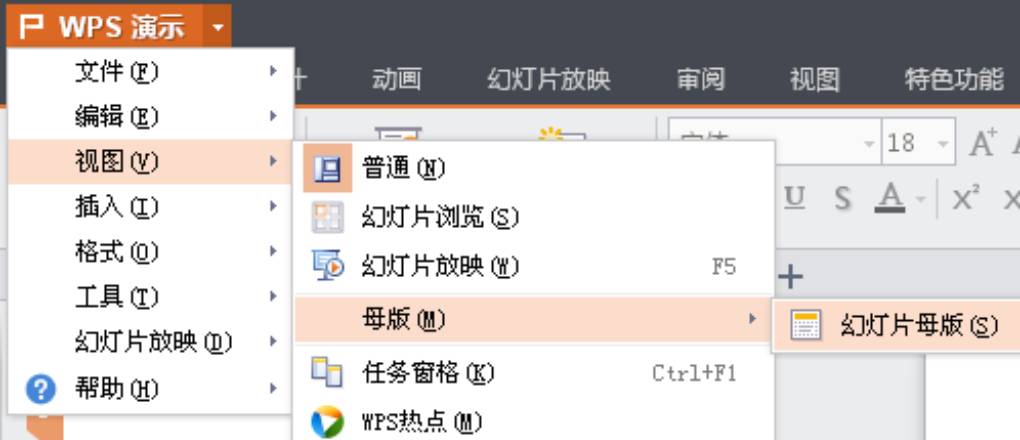
- 进入母版视图:打开 PPT,点击顶部菜单栏「视图」-「幻灯片母版」,进入母版编辑界面;
- 检查母版与版式:左侧面板显示 “幻灯片母版”(顶部大缩略图)和下属 “版式”(下方小缩略图),确认修改的是 “目标版式”(如要修改内容页,需选中 “内容页版式”,而非仅修改 “幻灯片母版”);
- 关联新幻灯片:若新建幻灯片不生效,右键左侧空白处,选择「新建幻灯片」,在弹出的版式列表中,勾选 “使用当前母版”,并选择修改后的版式(如 “自定义内容页”);
- 清理多母版冲突:若左侧面板有多个母版(如 “母版 1”“母版 2”),删除未使用的母版(右键母版缩略图,选择「删除母版」),仅保留修改后的母版。
(2)解除格式优先级覆盖
若母版修改被局部格式覆盖,按以下步骤恢复母版优先级:
- 清除幻灯片局部格式:选中不生效的幻灯片,右键「清除格式」-「清除所有格式」,删除手动设置的字体、背景(注意:此操作会清除幻灯片内所有局部格式,建议先备份);
- 取消格式锁定:选中幻灯片中的文本框 / 形状,右键「设置对象格式」,在「属性」中取消勾选 “锁定格式”;
- 断开主题样式关联:点击「设计」-「主题」,选择 “空白主题”(或自定义主题),避免主题样式覆盖母版设置;若需保留主题,右键主题样式,选择「重置为母版主题」。
(3)验证母版编辑操作
确认母版修改已正确保存,避免操作疏漏导致不生效:
- 重新保存母版:进入母版视图,重新修改字体、背景等元素,修改完成后,点击顶部「关闭母版视图」(必须点击此按钮保存,而非直接关闭 PPT);
- 检查是否误重置:在母版视图中,确认未点击「重置为默认母版」(此按钮在「幻灯片母版」菜单栏右侧,误点会删除所有修改);
- 全选母版修改:若仅部分元素不生效(如内容区域字体未变),在母版视图中,按 Ctrl+A 全选母版内所有占位符(标题、内容、图片框),统一修改格式(如字体设为 “微软雅黑”)。
2. 软件修复:解决组件与版本问题
若基础排查无效,需针对 WPS 软件本身进行修复,适用于 “组件异常”“版本 Bug” 场景。
(1)重置母版配置与缓存
清理损坏的配置文件和缓存,恢复母版功能正常运行:
- 关闭 WPS 演示:确保所有 WPS 程序已关闭,避免进程占用;
- 删除配置与缓存文件:按 Win+R 调出「运行」,输入%appdata%\Kingsoft\WPS\office6,回车后进入文件夹:
- 找到并删除master_config.ini文件(母版配置文件);
- 进入cache文件夹,删除名称包含 “master” 的所有文件(母版缓存文件);
- 重启 WPS:重新打开 PPT,进入母版视图,重新修改并保存,测试是否生效。
(2)升级或修复 WPS 软件
旧版本 Bug 或组件缺失,需通过升级或修复解决:
- 升级到最新版本:打开 WPS 演示,点击右上角「设置」-「帮助」-「检查更新」,升级到 2024 及以上版本(推荐 2025 最新版,修复了 “母版关联异常” 等 Bug);
- 修复软件组件:若升级无效,打开「配置与修复工具」(右上角「设置」-「配置与修复工具」),选择「一键修复」,勾选 “修复母版编辑组件”“修复版式解析模块”,点击「开始修复」;
- 重装完整版 WPS:若使用精简版 WPS,卸载后从官网下载 “完整版”(安装时务必勾选 “演示文稿组件”“母版编辑模块”),避免组件缺失。
3. 文件与外部干扰修复
适用于 “文件损坏”“第三方软件冲突” 场景,保障母版与文件正常关联。
(1)修复损坏的 PPT 文件
若 PPT 文件损坏导致母版不生效,需修复文件结构:
- 打开并修复文件:打开 WPS 演示,点击「文件」-「打开」,选中目标 PPT,点击「打开」右侧下拉箭头,选择「打开并修复」;
- 另存为新文件:修复完成后,点击「文件」-「另存为」,保存为新 PPT 文件(如 “修复后_演示文稿.wps”),避免覆盖原文件;
- 重新关联母版:在新文件中进入母版视图,重新修改母版,测试新建幻灯片是否生效。
(2)排查第三方软件冲突
第三方软件拦截会导致母版修改无法保存,需临时关闭干扰:
- 关闭杀毒软件:退出 360 安全卫士、火绒等杀毒软件的 “实时防护” 功能(修复完成后可重新开启);
- 结束冲突进程:打开「任务管理器」(Ctrl+Shift+Esc),结束非必要进程(如格式转换工具、桌面美化软件),避免与 WPS 抢占资源;
- 测试干净启动:若怀疑系统环境干扰,重启电脑后不打开任何软件,仅启动 WPS 演示,修改母版测试是否生效(排除后台软件冲突)。
三、应急方案:母版不生效时的替代方法
若修复后仍无法解决,可通过以下 3 种应急方法完成 PPT 制作,避免延误工作进度。
1. 手动统一格式(适合少量幻灯片)
若 PPT 页数较少(10 页以内),可绕过母版,手动统一格式:
- 设置参考页:选择一张格式正确的幻灯片(或新建一张符合需求的幻灯片),作为 “参考页”;
- 格式刷批量复制:选中参考页,点击顶部「开始」-「格式刷」(双击格式刷可连续使用),依次刷过其他幻灯片,复制字体、版式、背景;
- 锁定格式:统一格式后,选中所有幻灯片,右键「保护」-「锁定格式」,避免后续误改。
2. 重新创建母版(适合文件损坏场景)
若原母版数据损坏,重新创建母版是高效方案:
- 新建空白 PPT:打开 WPS 演示,点击「文件」-「新建」-「空白演示文稿」;
- 创建自定义母版:进入母版视图,设置字体(如标题 “微软雅黑加粗”,内容 “微软雅黑常规”)、背景(如公司 LOGO 固定在右上角)、占位符位置,保存为 “自定义母版”;
- 复制内容到新 PPT:打开原 PPT,按 Ctrl+A 全选幻灯片内容,复制后粘贴到新母版对应的版式中(确保粘贴时选择 “保留源格式”)。
3. 借助模板与第三方工具
利用模板或外部工具,快速实现统一风格,替代母版功能:
- 使用官方模板:点击「设计」-「模板中心」,选择与需求匹配的模板(如 “商务汇报”“学术答辩”),模板自带统一母版,可直接修改模板母版适配需求;
- 用 Canva 辅助设计:在 Canva(在线设计工具)中创建 PPT,利用其 “统一风格” 功能设置字体、颜色,导出为 PPT 格式后导入 WPS,避免母版不生效问题;
- 转换为 PDF 统一格式:若仅需展示,将 PPT 导出为 PDF(「文件」-「导出为 PDF」),PDF 会保留所有格式,无需依赖母版生效。
四、预防措施:避免母版不生效再次发生
修复后,通过以下 6 个习惯可长期保障母版功能稳定,从源头减少问题。
1. 规范母版编辑流程
- 先规划母版结构:制作 PPT 前,先进入母版视图,明确 “幻灯片母版 - 版式” 层级(如标题页、内容页、图表页各对应一个版式),避免后续修改混乱;
- 修改后及时保存:每次修改母版后,必须点击「关闭母版视图」保存,再通过「文件」-「保存」保存整个 PPT,避免修改内容丢失;
- 避免多母版共存:除非特殊需求(如 PPT 包含两种风格),否则仅保留一个母版,删除多余母版,避免关联错误。
2. 管理格式优先级
- 禁止随意手动改格式:团队制作 PPT 时,约定 “不手动修改幻灯片格式”,所有样式调整通过母版完成;
- 慎用 “格式锁定”:仅对无需修改的元素(如 LOGO)勾选 “锁定格式”,文本框、内容区域不锁定,确保母版修改可生效;
- 优先使用母版样式:应用主题时,选择 “基于当前母版的主题”,避免外部主题覆盖母版设置。
3. 保持软件与文件健康
- 定期升级 WPS:开启 WPS 自动更新(「设置」-「更新设置」-「自动检查更新」),确保母版功能修复已知 Bug;
- 备份 PPT 文件:制作过程中,每 30 分钟按 Ctrl+S 保存,重要 PPT 额外保存为 “备份版”(如 “汇报 PPT_20250928_备份.wps”);
- 避免异常关闭:关闭 PPT 前,确认母版修改已保存,避免电脑蓝屏、强制关机导致文件损坏。
4. 规避外部干扰
- 信任 WPS 进程:将 WPS 相关进程(wps.exe、wps_master.exe)添加到杀毒软件 “信任列表”,避免拦截;
- 谨慎跨软件复制:从 PowerPoint 复制母版到 WPS 时,先在 PowerPoint 中 “简化母版”(删除复杂版式、特殊效果),再复制粘贴,减少兼容性问题;
- 使用兼容格式:保存 PPT 时,选择 “WPS 演示格式(.dps)” 或 “PowerPoint 2016-2021 格式(.pptx)”,避免旧格式(*.ppt)导致母版不兼容。
5. 定期维护软件配置
- 每季度清理缓存:进入%appdata%\Kingsoft\WPS\office6\cache,删除母版缓存文件,避免缓存堆积影响生效;
- 备份母版配置:对常用的自定义母版,进入母版视图后,点击「幻灯片母版」-「保存母版」,保存为 “母版文件(*.pot)”,后续可直接导入复用,减少重复修改。
五、常见问题 FAQ
Q1:修改母版背景后,仅首页生效,其他页无变化怎么办?
A:这是 “未修改下属版式” 导致的:进入母版视图,确认修改的是 “所有版式”(而非仅 “幻灯片母版”)—— 选中左侧所有版式缩略图(按 Ctrl + 点击),统一设置背景;若仍无效,右键不生效的幻灯片,选择「版式」-「重新应用母版版式」,强制关联修改后的背景。
Q2:Mac 系统 WPS 演示母版不生效,有特殊解法吗?
A:Mac 系统需注意两点:1. 进入母版视图后,点击顶部「幻灯片母版」-「偏好设置」,勾选 “启用跨幻灯片母版同步”;2. 若新建幻灯片不关联母版,右键左侧空白处,选择「新建幻灯片」-「从母版新建」,而非直接使用 “默认新建”;此外,确保 WPS for Mac 为 V11.8 及以上版本,旧版本对母版