

目录大纲
在数据管理日益复杂的今天,传统表格依赖复杂公式、数据分散的痛点愈发明显。WPS 多维表格作为轻量级低代码数据管理平台,凭借 “一源多视角” 的架构和零代码操作优势,成为仓库管理、教学统计、生产调度等场景的优选工具。本文将详细拆解 WPS 多维表的新建流程、数据导入技巧及进阶用法,助你轻松上手这一高效工具。
一、WPS 多维表的核心价值:为什么选它而非传统表格?
在开始操作前,先明确多维表的核心优势:传统表格需通过多工作表管理数据,易形成数据孤岛且公式维护成本高;而 WPS 多维表以单一数据源为核心,支持多视图同步更新,无需编写函数即可完成筛选、汇总与可视化分析。例如仓库管理中,监控负库存无需 FILTER 函数,仅需 3 步可视化设置即可实时预警,极大降低操作门槛。此外,其云端自动保存、多人协作及模板复用功能,进一步提升了数据管理效率。
二、新建 WPS 多维表的 3 种核心方式
根据使用场景不同,WPS 提供空白创建、模板套用、数据导入三种新建方式,覆盖从零基础到进阶的各类需求。
(一)空白创建:从零搭建专属数据表
适合需要自定义字段结构的场景,操作步骤简洁明了:
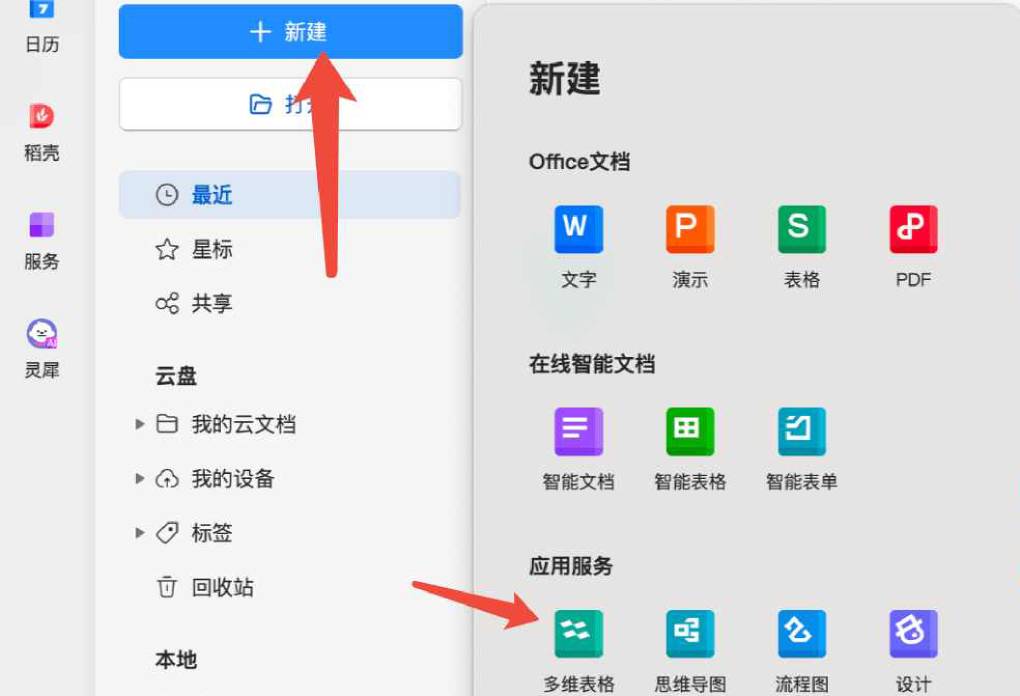
- 打开 WPS Office客户端,点击左上角 “WPS 图标”,在弹出的菜单中选择 “新建”。
- 在新建选项中找到 “多维表格”,点击后选择 “创建空白多维表格”。与传统表格不同,多维表创建成功后自动保存至登录账号的云空间,无需手动保存。
- 进入空白表格后,点击字段列的 “+” 号添加字段,根据需求选择字段类型:文本(如存货编码)、数字(如库存数量)、日期、单选等,完成基础结构搭建。
(二)模板套用:一键搭建专业系统
WPS 内置丰富行业模板,适合教育、生产、仓储等标准化场景,以搭建学生成绩查询系统为例:
- 按上述步骤进入多维表创建页面,点击 “模板库” 选项。
- 在分类中选择 “校园” 模板,找到 “成绩录入查询系统” 模板并点击 “使用”。
- 模板自动生成数据仪表盘、成绩录入表单、查询表单等模块,只需修改字段名称(如替换科目名称)即可直接使用。通过这种方式,零基础用户也能在 10 分钟内搭建专业系统。
(三)数据导入:传统表格无缝迁移
已有 Excel 或 WPS 表格数据时,可通过两种方式快速导入:
- 直接复制粘贴法:适合小型规范数据表。先在多维表中预设对应字段(如仓库数据需设置 “存货编码”“仓库名称”“现存数量” 字段),再复制传统表格中的数据区域,粘贴至多维表即可自动匹配字段类型。
- 文件导入法:点击左侧导航栏 “导入同步数据”,选择 “智能表格” 或 “上传文件”,选中需导入的 Excel 文件及数据表(注意区分数据表与工作表图标),点击 “导入” 即可。导入后若需编辑字段,需先去除同步云标。
- 实时同步法:对于需动态更新的数据(如 PMC 生产数据),导入时勾选 “实时同步数据”,源表格修改后多维表将自动更新,同步成功后数据表会显示云标和闪电标。
三、新建后的关键优化:让多维表更实用
创建基础表格后,通过视图设置、数据汇总、可视化配置可进一步提升实用性。
(一)多视图设置:数据的 “虚拟分身”
多维表的 “视图” 功能可实现同一数据的多维度展示,以仓库管理为例:
- 点击右上角 “+ 添加视图”,选择 “表格视图” 并命名为 “负库存监控”。
- 点击 “筛选” 按钮,添加条件 “现存数量 < 0”,系统自动筛选负库存记录并实时更新。
- 同理创建 “低库存预警” 视图,添加 “现存数量 > 0” 和 “现存数量 < 10” 两个条件(默认 “与” 关系),再通过 “排序” 功能将库存最小的物料排在前列,便于优先处理。
(二)零代码数据汇总:替代复杂公式
无需掌握 SUMIFS、GROUPBY 等函数,通过 “统计表” 功能即可完成汇总分析:
- 右键点击表名,选择 “生成统计表”。
- 配置统计维度:如按 “仓库名称” 分组,对 “现存数量” 求和、对 “存货编码” 去重计数。
- 设置排序方式后确认生成,瞬间得到各仓库库存汇总数据,且支持实时更新。若需合并同一物料的多仓库信息,仅需新增统计字段并选择 “去重” 统计方式即可实现。
(三)可视化仪表盘:数据直观呈现
适合管理决策场景,以 PMC 运营中枢为例:
- 点击左下角 “新建”,选择 “仪表盘”,设置标题(如 “运营中枢智慧决策平台”)并上传图标。
- 从组件库拖拽所需元素:用 “统计数字” 展示总加工工时、用 “饼图” 呈现设备产能占比、用 “柱线图” 分析工序工时分布。
- 每个组件关联对应数据源,完成后即可实时展示数据动态,支持单独分享给团队成员。
四、常见问题与避坑指南
- 导入后字段无法编辑? 若导入时选择了实时同步,字段会带有闪电标且不可修改,需先在 “导入同步数据” 中关闭同步功能。
- 多表格如何关联? 新建多维表后导入多张表格,通过 “设置表间关联” 功能链接相关字段(如订单表与客户表通过 “客户 ID” 关联),再添加计算字段(如 “销售额 = 数量 × 单价”)即可实现跨表分析。
- 数据会丢失吗? 多维表自动保存至 WPS 云空间,只要登录同一账号,在电脑、手机端均可查看,无需担心本地文件损坏问题。
五、总结:多维表的适用场景与进阶方向
WPS 多维表的新建操作仅需 3 步核心流程,却能实现从数据采集到可视化分析的全链路管理。其在仓库库存监控(替代复杂公式)、教学成绩管理(模板快速搭建)、生产调度(实时数据同步)等场景中优势显著。掌握基础操作后,还可探索自动化规则(如库存低于阈值自动发提醒)、表单收集(替代纸质登记)等进阶功能,让数据管理更高效。
无论是职场新人还是资深管理者,WPS 多维表都能帮你摆脱传统表格的束缚,用 “点点鼠标” 的方式实现专业级数据管理。立即打开 WPS,按照本文指南新建第一张多维表,开启高效数据管理之旅吧!