

目录大纲
在处理报告、论文、合同等长篇 WPS 文字文档时,逐页滚动查找目标内容效率极低。掌握快速定位指定页码的技巧,能显著提升办公效率。本文将详解 4 种核心方法,适配不同使用场景,同时解答常见问题,帮你轻松应对长文档操作。
一、4 种核心定位方法,覆盖全场景需求
(一)快捷键定位:效率最高的高频操作法
快捷键是办公高手的必备工具,WPS 文字提供两种高效的快捷键定位方式,无需鼠标即可完成跳转。
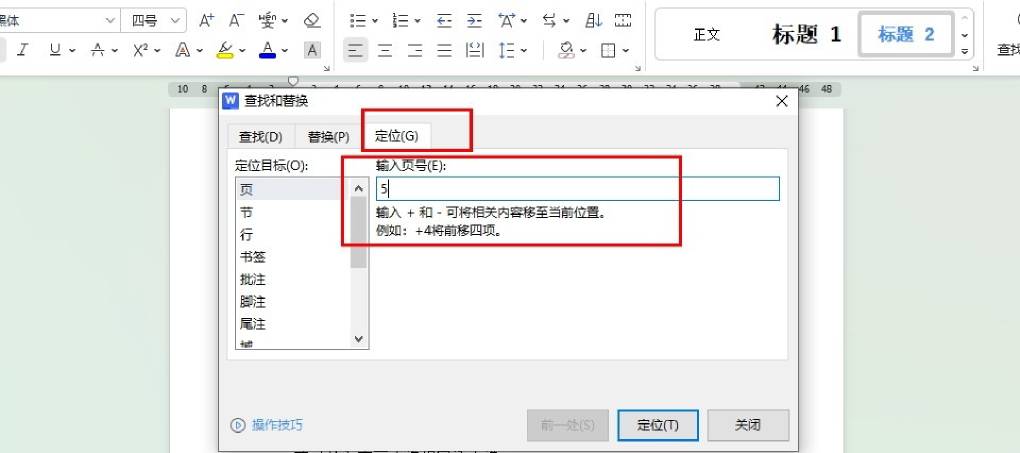
- Ctrl+G 直接定位:打开文档后,按下Ctrl+G组合键,瞬间弹出 “查找和替换” 窗口的 “转到” 标签页。在 “输入页码” 框中填写目标页码(如 “128”),点击 “确定” 或按下回车键,光标会立即跳转至对应页面开头。该方法适用于明确知道目标页码的场景,操作耗时不超过 2 秒。
- Ctrl+F 间接定位:若习惯使用查找功能,可按下Ctrl+F打开窗口,点击顶部 “定位” 选项卡(部分版本显示为 “转到”),后续操作与Ctrl+G一致,原 “下一处” 按钮会切换为 “定位” 按钮,点击即可完成跳转。
(二)导航窗格定位:可视化操作更直观
对于需要预览页面内容的场景,导航窗格的可视化定位方式更为实用,尤其适合图文混排的长文档。
- 打开 WPS 文字文档,点击顶部菜单栏 “视图” 选项卡;
- 在 “显示” 功能区勾选 “导航窗格”,左侧会弹出包含文档结构的面板;
- 点击导航窗格中的 “页面” 选项,系统会生成所有页面的缩略图列表;
- 直接点击目标页码的缩略图,文档即刻跳转至该页,且能提前预览页面布局与内容。
(三)状态栏定位:最隐蔽的快捷入口
WPS 文字底部状态栏隐藏着便捷的页码定位功能,适合临时快速跳转。
文档底部状态栏右侧通常会显示 “当前页码 / 总页数”(如 “5/210”),用鼠标点击该数字区域,会弹出页码输入框。输入目标页码后按下回车,即可完成定位。此方法无需切换菜单,适合频繁切换页码的场景。
(四)滚动条定位:基础操作的进阶用法
滚动条虽为基础功能,但掌握技巧后也能实现精准定位,适合大致知道页码范围的情况。
将鼠标移至右侧滚动条,点击滚动条空白区域可快速翻页,滚轮滚动可微调页面。若文档已显示页码,可观察页面底部页码变化,找到目标页后松开鼠标。对于超过 500 页的超长篇文档,可结合状态栏显示的总页数估算位置,减少滚动次数。
二、特殊场景解决方案,应对复杂文档
(一)分节文档的页码定位
学术论文、书籍等文档常按章节分节,且各章节页码独立编号(如正文从 “1” 开始,附录用罗马数字)。此时定位需注意:
- 若知道章节内相对页码,直接使用Ctrl+G输入章节内页码即可,WPS 会自动识别当前节的编号规则;
- 若需跨节定位,可先通过导航窗格的 “标题” 选项找到目标章节,再定位章节内页码,避免因编号重置导致定位错误。
(二)页码显示异常的排查
定位前需确保页码正确显示,若页码缺失或错误,可按以下步骤排查:
- 检查是否插入页码:点击 “插入”→“页码”,确认已选择页码位置(页眉 / 页脚);
- 取消 “首页不同” 设置:若封面无页码,在 “页眉页脚” 工具中取消 “首页不同” 勾选,或在定位时输入内容页实际页码;
- 断开节链接:分节文档中,若某节页码不显示,可能是 “链接到前一条页眉” 未取消,修改后重新设置页码即可。
(三)超大型文档的定位优化
对于 1000 页以上的超大型文档,可提前做以下设置提升定位效率:
- 生成文档目录:通过 “引用”→“目录” 生成自动目录,点击目录中的标题可间接跳转至对应页码;
- 启用 “页面缩略图”:在 “视图” 中勾选 “页面缩略图”,右侧会显示更大的页面预览图,便于快速识别目标页;
- 保存定位书签:对常用页码,通过 “插入”→“书签” 添加标记,后续在 “导航窗格” 的 “书签” 中点击即可直达。
三、效率提升技巧与避坑指南
(一)3 个实用技巧加速操作
- 自定义快捷键:若常用某一定位方法,可通过 “文件”→“选项”→“自定义功能区” 设置专属快捷键,进一步缩短操作路径;
- 记忆常用页码:对频繁访问的页码(如摘要页、结论页),使用 “书签” 功能标记,避免重复输入;
- 结合查找功能:若知道目标页的关键词,可先用Ctrl+F查找关键词定位页面,再通过状态栏确认页码,适合页码记忆模糊的场景。
(二)常见错误及解决方法
- 定位后页码不符:多因分节文档编号重置导致,可在状态栏查看 “当前节页码 / 总页数”,确认是否为跨节定位;
- 导航窗格无页码:需先插入页码,且在 “视图” 中确保 “导航窗格” 的 “页面” 选项已展开;
- 快捷键无效:检查是否与其他软件快捷键冲突,关闭后台冲突程序后重试。
四、WPS 与 Word 定位差异,避免操作混淆
经常切换使用 WPS 与 Word 的用户需注意两者差异:
- Word 中 “Ctrl+G” 对应 “定位” 窗口,而 WPS 直接集成在 “查找和替换” 中,操作逻辑更统一;
- WPS 导航窗格的 “页面” 缩略图加载速度更快,适合大型文档,而 Word 需手动展开 “页面” 选项;
- WPS 状态栏页码点击即可激活输入,Word 需右键选择 “转到页码”,WPS 操作更直接。
- 掌握以上方法后,无论处理几十页的报告还是上千页的专著,都能精准定位目标页码。根据场景选择合适的操作方式,可将文档定位时间从几分钟缩短至几秒,大幅提升办公效率。建议优先掌握Ctrl+G快捷键与导航窗格两种方法,基本能覆盖 90% 以上的使用需求。