

目录大纲
- 一、为什么字体大小和颜色设置至关重要?
- 二、快速设置字体大小:3 种核心方法(适配不同场景)
- 1. 工具栏快速调整(新手首选,精准高效)
- 2. 快捷键操作(高效党必备,节省 80% 时间)
- 3. 右键菜单详细设置(多属性同步调整)
- 三、字体颜色设置:从基础配色到高级定制
- 1. 基础配色:快速应用标准色与主题色
- 2. 高级定制:自定义颜色与取色器应用
- 3. 进阶技巧:渐变色与常用颜色保存
- 四、批量设置技巧:高效处理长文档与多文件
- 1. 查找替换批量修改(适合全局统一格式)
- 2. 样式管理器与格式刷(适合层级化文档)
- 五、常见问题排查:解决设置中的 “坑”
- 1. 修改字体大小后文本显示不全?
- 2. 字体颜色打印后与屏幕显示不一致?
- 3. 跨设备打开后字体大小 / 颜色变化?
- 4. 无法批量修改部分文本的格式?
- 六、实用场景搭配示例(直接套用)
- 总结
在数字化办公场景中,文档的可读性与专业性直接影响沟通效率和成果展示。根据 Adobe 的调研数据,合理搭配字体大小和颜色可使文档阅读效率提升 30% 以上,无论是学术论文、商务报告还是日常办公文件,清晰的字体样式都能让核心信息更易被捕捉。WPS 文档作为国内使用率领先的办公软件,提供了多样化的字体设置功能,本文将从基础操作、进阶技巧、批量处理到问题排查,全面解析快速设置字体大小和颜色的方法,帮助不同需求的用户高效完成文档排版。
一、为什么字体大小和颜色设置至关重要?
字体大小直接决定文档的视觉层级,标题与正文的大小差异能让结构一目了然;而字体颜色则是突出重点、划分内容类型的关键工具 —— 重要数据用醒目色标注,引用内容用浅色调区分,可让读者在短时间内抓取核心信息。在商务场景中,规范的字体样式能体现专业素养;学生群体使用时,合理的字体大小能减少阅读疲劳;创意设计类文档中,个性化的颜色搭配更能传递情感。WPS 文档的字体设置功能兼具灵活性与实用性,掌握以下技巧可让文档处理效率翻倍。
二、快速设置字体大小:3 种核心方法(适配不同场景)
字体大小的调整需兼顾效率与精准度,WPS 提供了工具栏操作、快捷键、右键菜单三种方式,满足单次修改、频繁调整、多属性同步设置等不同需求。
1. 工具栏快速调整(新手首选,精准高效)
这是最基础且常用的方法,适合快速设置常用字体大小或自定义数值:
- 操作步骤:选中需要修改的文本(可双击选中文本块,或拖动鼠标选择部分内容);在顶部菜单栏 “开始” 选项卡中,找到 “字体大小” 下拉菜单(默认显示 “五号” 或 “12pt”);点击下拉箭头后,可直接选择预设值(如 “小四”“14pt”“16pt” 等常用尺寸),也可手动输入具体数值(如 “18”“24”),输入后按回车即可生效。
- 实用技巧:WPS 默认支持 “号” 和 “磅” 两种单位,1 磅≈0.35 毫米,可根据场景切换 —— 公文类文档常用 “号”(如三号标题、四号正文),设计类文档常用 “磅”(如 24pt 标题、11pt 正文)。若需固定单位,可在 “文件 - 选项 - 常规” 中设置默认单位类型。
- 优势:操作直观,支持自定义精度,适合快速调整单个段落或少量文本,无需记忆复杂指令。
2. 快捷键操作(高效党必备,节省 80% 时间)
对于需要频繁调整字体大小的场景(如优化标题与正文的对比度),快捷键能大幅提升效率,以下是 WPS 官方推荐的核心组合:
- 基础组合:Ctrl + )(右括号):逐步增大字体;Ctrl + ((左括号):逐步减小字体;每次按下可调整 1-2 磅,适合微调尺寸。
- 快速切换组合:Ctrl + Shift + >:快速增大至预设大尺寸;Ctrl + Shift + <:快速减小至预设小尺寸;适合批量调整标题层级(如将一级标题从 14pt 快速调整至 18pt)。
- 进阶技巧:若需统一设置全文字体大小,可先按Ctrl + A全选文档,再使用上述快捷键,或直接在工具栏输入目标数值,一键完成全局修改。
- 适用场景:频繁修改字体大小的场景,如撰写报告时反复调整标题与正文的比例,或编辑长文档时统一格式。
3. 右键菜单详细设置(多属性同步调整)
当需要同时设置字体大小、加粗、下划线等多个属性时,右键菜单的 “字体” 功能更高效:
- 操作路径:右键点击选中文本,在弹出的菜单中选择 “字体”(或直接按下快捷键Ctrl + D打开字体对话框);在 “字体” 选项卡的 “大小” 栏中,输入或选择目标数值;同时可勾选 “加粗”“倾斜” 等属性,点击 “确定” 即可同步生效。
- 优势:集成化设置界面,适合复杂文档排版,比如学术论文中需同时设置标题的大小、加粗和间距,一次操作即可完成多属性配置。
三、字体颜色设置:从基础配色到高级定制
字体颜色不仅是美化工具,更是信息分层的关键,WPS 支持标准色、自定义色、渐变色等多种设置方式,满足基础办公与创意设计的不同需求。
1. 基础配色:快速应用标准色与主题色
适合日常办公场景,无需复杂设置即可保证专业性:
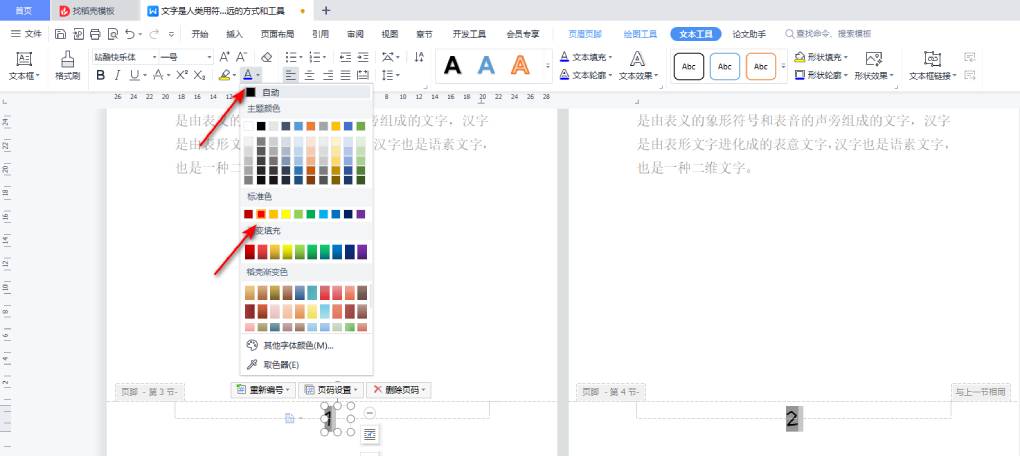
- 操作步骤:选中文本后,点击工具栏 “字体颜色” 图标(“A 字图标下方带有颜色条”);默认显示最近使用的颜色,点击下拉箭头可展开标准色面板(黑、红、蓝、绿等 10 种基础色)和主题色(适配文档当前主题的协调配色);点击目标颜色即可应用,若需取消颜色,选择 “无颜色” 或再次点击图标取消选中。
- 实用技巧:主题色会随文档 “设计” 选项卡中的主题切换而变化,适合需要统一风格的文档(如企业报告使用公司主题色);标准色中的 “自动” 选项会根据背景色自动适配(白底显示黑色,深色背景显示白色),避免颜色冲突。
2. 高级定制:自定义颜色与取色器应用
当需要精准匹配品牌色、logo 色或特定场景配色时,可通过颜色选择器自定义:
- 自定义 RGB/HSL 颜色:选中文本后,点击 “字体颜色 - 其他颜色”,在弹出的对话框中切换至 “自定义” 选项卡;可通过 RGB 模式(红、绿、蓝三色数值,范围 0-255)或 HSL 模式(色相、饱和度、明度)精确调配颜色(如企业主色 #1F497D,可直接输入 RGB 数值 27、73、125);调配完成后点击 “确定” 应用。
- 取色器工具:若需吸取屏幕任意位置的颜色(如图片、网页中的配色),点击 “字体颜色 - 取色器”,鼠标会变为吸管形状,点击目标颜色即可复制到文本中;适合需要保持配色统一的创意文档(如海报、宣传册)。
- 颜色模式注意事项:屏幕显示类文档(如电子报告、微信推文)建议使用 RGB 模式,颜色还原度更高;印刷类文档(如纸质报告、手册)建议使用 CMYK 模式,避免打印后颜色偏差,可在 “其他颜色 - CMYK” 中设置数值。
3. 进阶技巧:渐变色与常用颜色保存
WPS 支持为文本添加渐变色效果,适合重点标题或创意文档,同时支持保存常用颜色方案,避免重复调配:
- 渐变色设置:选中文本后,右键点击 “字体 - 文字效果”,勾选 “渐变填充”;选择预设渐变样式(如线性渐变、径向渐变),或自定义色标(添加 2-3 种颜色过渡);调整渐变方向和透明度,点击 “确定” 即可生成立体效果的渐变文字。
- 保存常用颜色:调配好自定义颜色后,在颜色选择器中点击 “添加到自定义颜色”,命名后保存(如 “公司主色”“强调色”);后续使用时直接在 “自定义颜色” 面板中选择,适合长期项目或企业 VI 规范执行。
四、批量设置技巧:高效处理长文档与多文件
对于几十页的长文档、多章节报告或批量文件,手动逐段调整效率极低,以下两种批量设置方法可大幅节省时间。
1. 查找替换批量修改(适合全局统一格式)
通过Ctrl + H调出 “查找和替换” 功能,可批量修改全文或指定范围的字体大小和颜色:
- 批量修改字体大小:打开 “查找和替换” 对话框,在 “查找内容” 中输入通配符 “*”(代表所有文本),点击 “格式 - 字体”,在 “大小” 栏设置原字体大小(如 “12pt”);在 “替换为” 中点击 “格式 - 字体”,设置目标大小(如 “14pt”);点击 “全部替换”,即可一键修改所有符合条件的文本。
- 批量修改字体颜色:同样打开 “查找和替换”,在 “替换为 - 格式 - 字体 - 颜色” 中设置目标颜色,点击 “全部替换”,可统一全文字体颜色,或通过 “查找内容” 指定特定文本(如 “关键词”),仅修改目标内容颜色。
- 适用场景:长文档格式统一、多章节报告字体标准化、批量修正错误格式。
2. 样式管理器与格式刷(适合层级化文档)
对于有明确标题层级(一级标题、二级标题、正文)的文档(如学术论文、企业手册),可通过 “样式” 功能批量设置并保存格式:
- 样式管理器设置:点击 “开始 - 样式” 区域右下角的箭头,打开 “样式和格式” 面板;右键点击 “标题 1”,选择 “修改”,设置字体大小(如 18pt)、颜色(如 #1F497D)、加粗等属性;同理修改 “标题 2”“正文” 等样式;设置完成后,选中文档中的标题或正文,点击对应的样式即可批量应用;勾选 “自动更新” 后,修改任一样式实例,全文对应样式会同步更新。
- 格式刷快速复制:选中已设置好格式的文本,点击 “开始 - 格式刷”(刷子图标),鼠标变为刷子形状后,拖动覆盖需要修改的文本区域,即可复制字体大小、颜色等所有属性;双击 “格式刷” 可连续应用到多处文本,按 Esc 键退出。
- 进阶应用:将设置好的样式保存为模板(“文件 - 另存为 - 模板.wpt”),后续新建文档时直接选择该模板,可默认应用统一的字体大小和颜色,适合团队协作或系列文档。
五、常见问题排查:解决设置中的 “坑”
在字体大小和颜色设置过程中,可能会遇到显示异常、打印偏差、格式丢失等问题,以下是高频问题的解决方案:
1. 修改字体大小后文本显示不全?
原因:行距设置过小,导致文字被截断。
解决方案:选中文本后,右键点击 “段落”,将行距调整为 “最小值”(输入比字体大小大 2-3pt 的数值,如 14pt 字体对应 16pt 行距)或 “单倍行距”,点击 “确定” 即可。
2. 字体颜色打印后与屏幕显示不一致?
原因:色彩模式不匹配或打印设置未开启背景色打印。
解决方案:设计时优先使用 CMYK 模式配色;打印前在 “文件 - 打印 - 更多设置” 中勾选 “打印背景色和图像”;若打印机支持,可选择 “高质量打印” 模式,减少颜色偏差。
3. 跨设备打开后字体大小 / 颜色变化?
原因:目标设备未安装对应字体,或未嵌入字体。
解决方案:保存文档时,点击 “文件 - 选项 - 保存”,勾选 “将字体嵌入文件”(选择 “仅嵌入文档中使用的字符”,减小文件体积);尽量使用通用字体(如微软雅黑、宋体、黑体),避免冷门字体。
4. 无法批量修改部分文本的格式?
原因:部分文本手动设置了独立格式,与样式冲突。
解决方案:选中目标文本,点击 “开始 - 清除格式”,清除原有格式后,再应用批量样式或查找替换功能。
六、实用场景搭配示例(直接套用)
不同场景对字体大小和颜色的需求不同,以下示例可直接参考,提升文档专业性:
- 学术论文:一级标题 18pt、黑体、深蓝色(#1F497D);二级标题 14pt、黑体、深灰色(#333333);正文 12pt、宋体、黑色;引用内容 10pt、宋体、浅灰色(#666666)、斜体;清晰划分层级,提升阅读效率。
- 商务报告:标题 16pt、微软雅黑、品牌主色;关键数据 14pt、微软雅黑、红色(#D92121);正文 12pt、微软雅黑、深灰色;结论部分 12pt、微软雅黑、蓝色、加粗;突出核心信息,传递专业感。
- 学生作业:标题 14pt、黑体、黑色;正文 12pt、宋体、黑色;重点公式 / 定理 12pt、宋体、深蓝色、加粗;避免过度装饰,保证简洁易读。
- 创意文档:标题 24pt、渐变填充(蓝色 - 紫色);正文 11pt、宋体、深灰色;重点内容 11pt、宋体、紫色(#9333EA);兼顾创意与可读性。
总结
掌握 WPS 文档的字体大小和颜色设置技巧,不仅能提升文档美观度和专业性,更能节省大量排版时间。基础操作适合快速修改,快捷键适合频繁调整,批量功能适合长文档与多文件处理,进阶技巧满足创意需求。根据 Adobe 调研,合理的字体设置可使文档阅读效率提升 30% 以上,无论是日常办公、学术研究还是创意设计,这些技巧都能帮助你事半功倍。建议收藏本文,在实际操作中根据场景灵活选用方法,同时可探索 WPS 的 “样式模板”“AI 排版” 等功能,进一步提升文档处理效率。如果遇到具体问题,可在 WPS 帮助中心或官方社区查询更多解决方案。