

目录大纲
许多用户在使用 WPS 时,常常会遭遇到“字体缺失”、“排版混乱”或“无法使用心仪字体”的困扰。WPS 并没有类似于 App Store 的“一键字体更新”按钮,因为其字体库实际上是直接调用系统(Windows/macOS)的字体资源。 如果你希望拥有最新、最全面的字体库,就需要建立一套系统化的管理流程。本文将从“字体安装”、“云端同步”到“字体缓存优化”三个方面,为你提供专业的解决方案。
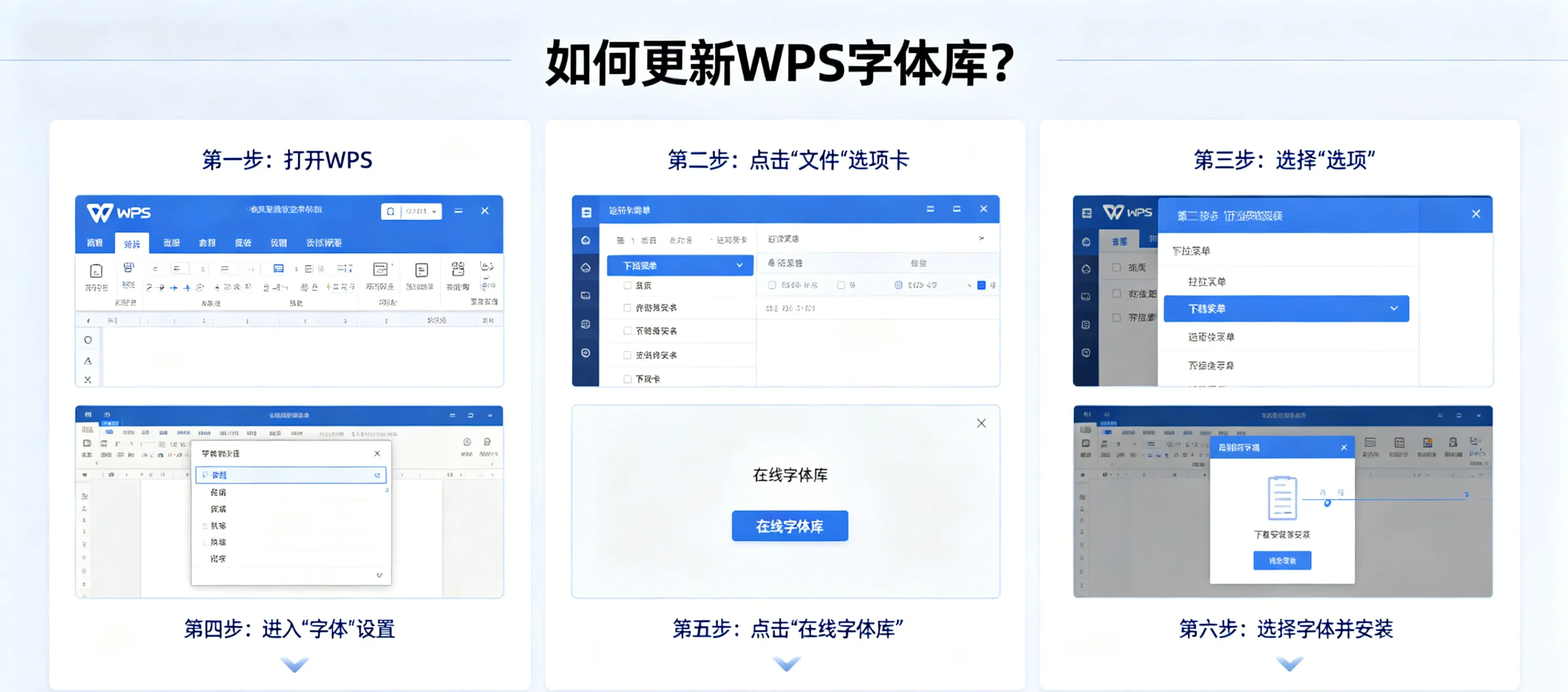
核心认知:WPS 字体库的本质
首先必须明确:WPS 本身不存储字体文件,它只是一个“读取者”。
当你打开 WPS 文档时,WPS 会去扫描你操作系统中的 C:\Windows\Fonts (Windows) 或 Library/Fonts (macOS) 目录。如果你的系统里没有安装该字体,WPS 就会显示为“乱码”或自动替换为默认的宋体/黑体。
因此,更新 WPS 字体库的本质,就是更新你操作系统的字体库。
阶段一:如何获取并安装最新的字体资源
要让 WPS 用上新款字体,你需要手动将其添加到系统字体库中。
1. 字体下载与格式选择
- 推荐格式: .ttf (TrueType) 或 .otf (OpenType)。这两者在 WPS 中兼容性最好。
- 资源获取渠道:官方渠道: Google Fonts (完全免费且版权友好)、各类设计字体官网。警惕: 避免在未知名的下载站下载 .exe 格式的“字体安装包”,那极大概率带有广告插件甚至恶意程序。
2. 系统级安装操作
- Windows 用户:下载字体文件并解压。全选字体文件,右键点击,选择 “安装” 或 “为所有用户安装”。安装完成后,重启 WPS,在字体下拉菜单中即可直接调用。
- macOS 用户:打开“字体册”(Font Book)。将下载的字体文件直接拖入“字体册”界面,系统即会自动验证并安装。
阶段二:利用 WPS 云字体功能(告别字体丢失)
如果你在不同电脑间切换办公,或者担心文档在他人电脑上打开时排版乱套,WPS 的“云字体”功能是你的救星。
1. 开启云字体
WPS 的云字体库包含大量商用或非商用字体,无需手动安装即可直接使用。
- 使用方式: 在 WPS 文字/演示中,点击字体下拉框,选择 “云字体” 分类。
- 自动下载: 当你打开一个包含云字体的文档时,WPS 会自动从云端同步该字体,确保在任何终端打开文档,排版都完全一致。
2. 为什么推荐云字体?
- 版权纠纷预防: 云字体库中包含很多已授权给 WPS 使用的字体,在办公环境中使用相对安全。
- 彻底解决“乱码”: 无论你发送给同事还是客户,对方只要安装了 WPS,文档打开后的字体都会完美呈现。
阶段三:优化与管理(避免系统卡顿)
1. 定期清理冗余字体
- 建议: 如果你的系统安装了超过 500 款字体,建议使用专业的字体管理工具(如 FontBase 或 NexusFont)。
- 操作思路: 不常用的字体无需常驻系统,只需在使用时开启,用完即关。这样能极大减轻 WPS 启动时的扫描压力。
2. 解决文档字体无法显示的问题
如果文档内已经明确使用了某字体,但 WPS 显示“缺失”,请尝试:
- 嵌入字体: 在 WPS 的 文件 -> 选项 -> 保存 中,勾选 “将字体嵌入文件”。这样字体数据会随文档一起保存,即便是对方电脑没有此字体,也能正常显示。