

在 WPS 表格中设置单元格合并居中,三步就能轻松搞定!首先选中需要合并的单元格区域,比如表头标题对应的多行多列单元格;接着找到顶部菜单栏的 “开始” 选项卡,在 “对齐方式” 功能区里,点击图标为两个合并单元格且带有居中箭头的 “合并后居中” 按钮;点击后,选中的单元格会自动合并为一个,里面的内容也会居中显示。需要注意的是,合并单元格前要确认内容,避免数据丢失;若想取消合并,点击同一按钮下拉菜单选择 “取消合并单元格” 即可。该功能常用于制作表格标题、汇总行等场景,让表格结构更清晰,搭配 “字体加粗” 使用,表头会更醒目,提升表格整体规整度!
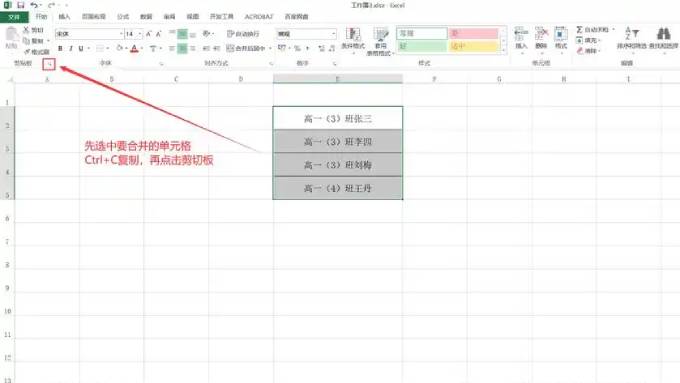
- 打开 WPS 表格并选中目标单元格:确保电脑已安装 WPS Office 软件,打开包含目标表格的文件。通过鼠标拖动或点击,精准选中想要合并的单元格区域。例如,若要合并表格标题所在的多个单元格,需将这些单元格全部选中 。
- 使用菜单栏进行合并居中操作
- 直接合并居中:选中单元格后,点击菜单栏的 “开始” 选项卡 。在 “开始” 选项卡中,找到 “合并居中” 按钮,其图标通常显示为多个单元格合并成一个且内容居中的样式。点击此按钮,选中的单元格会即刻合并为一个,内容自动居中显示 。
- 使用快捷键:为提升操作效率,WPS 提供了合并居中的快捷键。在选中单元格后,同时按下键盘上的 “Ctrl+M” 组合键,同样能实现合并居中效果 。
- 选择合并方式:点击 “合并居中” 按钮右下角的倒三角图标,会弹出下拉菜单,包含 “合并居中”“合并单元格”“跨列居中” 等选项。“合并居中” 是将选中单元格合并成一个并居中显示内容;“合并单元格” 仅合并单元格,不改变内容对齐方式;“跨列居中” 在不合并单元格的情况下,使内容跨多列居中显示 。