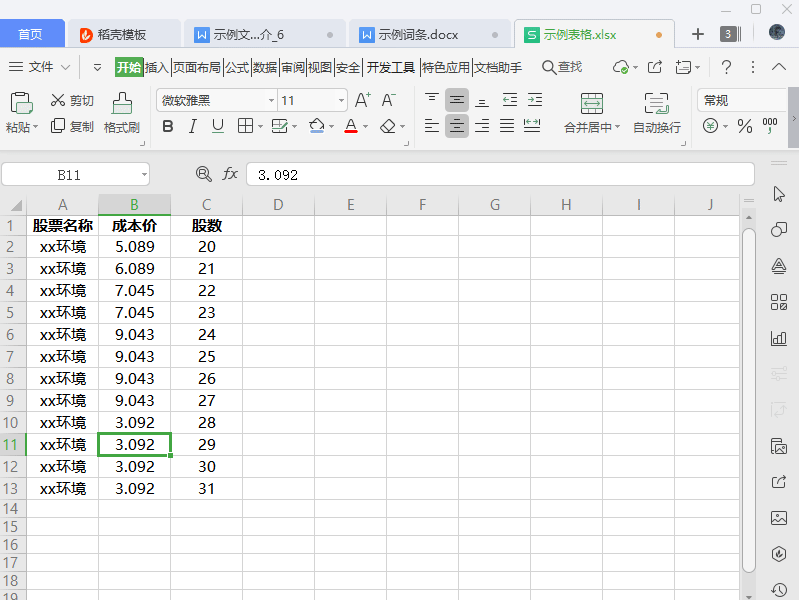
在 WPS 表格中剪切内容可通过三种高效方式实现,满足不同操作习惯。首先是快捷键法:选中目标单元格、行或列后,按下Ctrl+X即可快速剪切,搭配Ctrl+V能瞬间粘贴到目标位置,适合高频操作场景。其次可通过右键菜单:选中内容后右击,在弹出菜单中选择 “剪切” 选项,直观易懂适合新手。还能借助工具栏:在 “开始” 选项卡的 “剪贴板” 区域点击 “剪切” 图标(剪刀样式)完成操作。
剪切内容可跨工作表、工作簿粘贴,但会替换目标区域数据。若误操作,按Ctrl+Z可撤销;剪贴板异常时,可用检测工具关闭占用进程。掌握这些技巧能大幅提升数据整理效率。
方法一:快捷键操作
- 选中区域:用鼠标左键拖动,选中想要剪切的表格区域。如果需要选中整行或整列,可以点击行号或列标。比如,要选中第二行,直接点击数字 “2”;要选中 C 列,点击字母 “C”。若想选中多个不连续的区域,可先按住 Ctrl 键,再依次选择不同区域。
- 执行剪切:按下键盘上的Ctrl + X组合键,此时所选的表格区域就被剪切到了剪贴板中,原位置的表格内容会消失。
方法二:右键菜单操作
- 选定表格区域:同样,先通过鼠标准确选中需要剪切的表格部分,可以是一个单元格、多个单元格组成的区域、整行或整列。
- 选择剪切选项:在选中的区域上点击鼠标右键,在弹出的菜单中,找到并点击 “剪切” 选项,这样所选内容也会被剪切到剪贴板。
方法三:工具栏操作
- 选中目标表格:使用鼠标将需要剪切的表格区域选中。
- 点击剪切按钮:在 WPS 表格界面的上方工具栏中,找到 “剪切” 按钮,其图标通常是一把剪刀样式 。点击该按钮,即可完成对所选表格内容的剪切。
使用WPS Office打开表格,选择需要操作的单元格区域。
依次点击“开始”--->“剪切”,或使用快捷键“Ctrl+X”
选择粘贴的位置,将剪切的内容粘贴即可。