

目录大纲
- 一、先了解:WPS 自动备份功能的作用与潜在影响
- 1. 自动备份功能的核心作用
- 2. 自动备份的 2 类潜在影响
- 3. 自动备份与云同步的区别
- 二、实操:WPS 关闭自动备份功能的 4 种场景(多端覆盖)
- 场景 1:电脑端(Windows 系统)关闭本地文档自动备份
- 场景 2:电脑端(macOS 系统)关闭本地文档自动备份
- 场景 3:移动端(Android 系统)关闭自动备份
- 场景 4:移动端(iOS 系统)关闭自动备份
- 三、进阶:关闭自动备份后的 3 个替代方案(兼顾安全与空间)
- 1. 开启 “手动备份” 功能(按需备份,灵活可控)
- 2. 利用 “云文档自动同步” 替代本地备份
- 3. 定期清理冗余备份(关闭前未清理时适用)
- 四、常见问题:用户高频疑问解答(适配 SEO 长尾查询)
- 1. 关闭 WPS 自动备份后,之前的备份文件会被删除吗?
- 2. 关闭自动备份后,文档意外关闭还能恢复吗?
- 3. WPS 自动备份的文件默认存在哪里?如何修改保存路径?
- 4. 为什么关闭自动备份后,WPS 仍提示 “正在备份”?
- 5. 团队账号的 WPS,普通成员能关闭自动备份吗?
- 五、总结:关闭自动备份的核心原则与建议
在日常使用 WPS 编辑文档时,自动备份功能是一把 “双刃剑”—— 它能在文档意外关闭、设备故障时恢复数据,却也会因频繁备份占用本地存储空间、拖慢软件运行速度。不少用户因 “C 盘空间不足”“备份文件冗余” 等需求,想关闭自动备份功能却不知如何操作。本文将从自动备份的核心逻辑、多设备关闭步骤、备份替代方案三个维度,详细解答 “WPS 怎么关闭自动备份功能”,同时覆盖备份文件删除、手动备份设置等关键需求,适配谷歌、必应搜索用户的实用化查询场景。
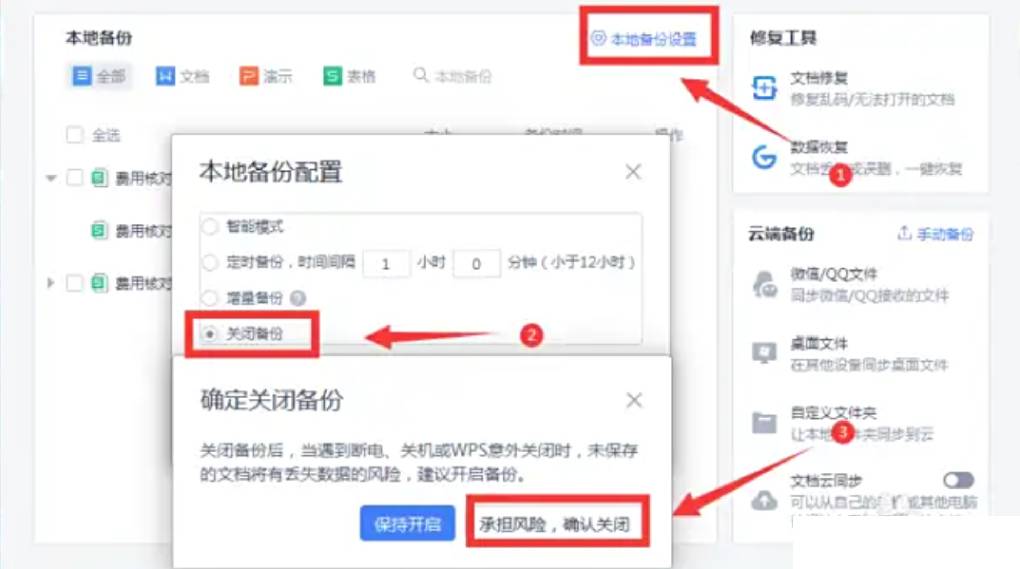
一、先了解:WPS 自动备份功能的作用与潜在影响
在关闭功能前,需先明确自动备份的运作机制,避免因误关导致数据丢失风险:
1. 自动备份功能的核心作用
WPS 自动备份主要针对 “本地文档” 和 “云文档编辑过程”,核心功能包括:
- 本地文档备份:对存于电脑 / 手机硬盘的文档,按设定频率(默认 10 分钟 / 次)自动保存编辑进度,生成 “备份文件”(后缀为.wps.bak、.doc.bak 等),防止意外关闭导致内容丢失;
- 云文档临时备份:编辑云文档时,自动在本地生成临时备份(存于缓存目录),即使断网也能继续编辑,联网后同步至云端;
- 版本历史记录:自动备份会同步生成 “版本历史”,支持恢复至过去 100 个编辑版本(会员用户无限制),适合修改后需回溯的场景。
2. 自动备份的 2 类潜在影响
当自动备份长期开启且未管理时,会引发以下问题:
- 占用本地空间:本地文档的备份文件默认存于 C 盘(如C:\Users\用户名\AppData\Roaming\Kingsoft\office6\backup),频繁编辑的大文件(如 100MB 表格)会生成多个备份副本,累计占用数 GB 空间;
- 拖慢软件与系统:备份过程会占用 CPU 和磁盘读写资源,编辑大文档时可能出现 “卡顿”“保存延迟”,老旧电脑尤为明显;
- 备份文件冗余:部分用户忘记清理备份,导致同一文档的几十份备份堆积,难以区分有效版本。
3. 自动备份与云同步的区别
很多用户混淆 “自动备份” 和 “云同步”,二者本质不同,关闭时需注意区分:
- 自动备份:针对本地文档,备份文件存于本地,仅用于数据恢复,不与云端关联;
- 云同步:针对 “我的设备” 目录下的文档,自动上传至云端,生成本地 + 云端双副本,关闭云同步需在 “云空间设置” 操作(本文聚焦自动备份关闭,云同步关闭可参考延伸技巧);
- 核心差异:关闭自动备份不影响云同步,关闭云同步也不影响本地自动备份,需分别操作。
二、实操:WPS 关闭自动备份功能的 4 种场景(多端覆盖)
根据 “操作设备”(电脑端 Windows/macOS、移动端 Android/iOS)和 “备份类型”(本地文档备份、云文档临时备份)的不同,关闭步骤分为 4 种核心场景,以下操作基于 WPS 2024 最新版(V16.1.0),适配所有主流系统。
场景 1:电脑端(Windows 系统)关闭本地文档自动备份
本地文档是用户最常编辑的类型,关闭其自动备份步骤如下:
- 打开 WPS 设置中心:
- 方式一:打开 WPS 电脑端,点击右上角 “设置” 图标(齿轮状),直接进入 “设置” 页面;
- 方式二:若已打开文档,点击顶部菜单栏 “文件”→“选项”,同样可进入设置界面;
- 找到备份设置入口:
- 在左侧导航栏中选择 “保存” 选项,下拉页面找到 “备份设置” 模块(核心控制区域);
- 关闭本地文档自动备份:
- 取消勾选 “启用自动备份”(此为总开关,取消后所有本地文档的自动备份均关闭);
- 若需保留部分文档备份,可不取消总开关,而是修改 “备份频率”(如从 10 分钟改为 60 分钟)或 “备份保留数量”(如从 10 份改为 3 份),平衡安全性与空间占用;
- 删除已生成的备份文件(可选):
- 点击 “备份文件位置” 后的 “打开文件夹”,直接跳转至备份存储目录(默认C:\Users\用户名\AppData\Roaming\Kingsoft\office6\backup);
- 全选文件夹内的.bak 备份文件,按 Delete 键删除,释放 C 盘空间(删除前确保所有文档已保存,避免需恢复时无备份);
- 确认生效:点击 “确定” 保存设置,关闭 WPS 后重新打开,本地文档编辑时将不再自动生成备份文件。
场景 2:电脑端(macOS 系统)关闭本地文档自动备份
macOS 系统的设置路径与 Windows 略有差异,步骤如下:
- 进入 WPS 偏好设置:
- 打开 WPS for Mac,点击顶部菜单栏 “WPS Office”→“偏好设置”(或按 Command+, 快捷键);
- 设置备份开关:
- 在弹出的 “偏好设置” 窗口中,选择 “保存” 选项卡;
- 取消勾选 “自动备份文档”,关闭本地文档自动备份总开关;
- 若需调整细节,可修改 “备份间隔”(如改为 30 分钟)或 “最大备份数”(如改为 5 份);
- 清理备份文件:
- 备份文件默认路径为~/Library/Application Support/Kingsoft/office6/backup;
- 打开 “访达”,按 Option 键 +“前往”→选择 “Library”,按路径找到 backup 文件夹,删除内部.bak 文件;
- 保存设置:点击 “关闭”,重新启动 WPS,设置即可生效。
场景 3:移动端(Android 系统)关闭自动备份
安卓手机的自动备份分为 “本地文档备份” 和 “云文档临时备份”,需分别关闭,以小米手机为例:
- 关闭本地文档自动备份:
- 打开 WPS 移动端 APP,点击底部 “我的”→右上角 “设置” 图标(齿轮状);
- 选择 “文档设置”→“备份与恢复”;
- 取消勾选 “自动备份本地文档”,关闭后本地编辑的文档不再生成备份;
- 关闭云文档临时备份(适合空间紧张用户):
- 进入 “设置”→“云空间与同步”;
- 取消勾选 “编辑云文档时生成本地临时备份”,关闭后断网时无法编辑云文档,但可节省手机存储空间;
- 删除移动端备份文件:
- 在 “备份与恢复” 页面,点击 “备份文件管理”,查看所有本地备份;
- 长按备份文件,选择 “删除”,或点击 “全部删除” 清理所有备份;
- 确认设置:返回主界面,重新打开文档编辑,验证是否不再生成备份(可在 “文件管理 - WPS-backup” 目录查看)。
场景 4:移动端(iOS 系统)关闭自动备份
iOS 系统对 APP 权限管控较严,自动备份关闭步骤如下:
- 关闭本地文档备份:
- 打开 WPS iOS APP,点击底部 “我的”→“设置”(右上角齿轮图标);
- 选择 “通用”→“文档备份”;
- 关闭 “自动备份本地文档” 开关,系统会提示 “关闭后可能导致数据丢失”,确认后点击 “确定”;
- 关闭云文档临时备份:
- 进入 “设置”→“云空间”;
- 关闭 “离线编辑缓存” 开关,关闭后云文档仅能在线编辑,无本地临时备份;
- 清理备份文件:
- iOS 端无法直接访问备份文件夹,需在 “文档备份” 页面点击 “管理备份”,选择多余备份删除;
- 若需彻底清理,可卸载 WPS 后重新安装(需先备份重要文档,避免误删);
- 生效验证:编辑本地文档后,退出 APP 再重新打开,确认无新备份生成(可通过 “文档备份 - 备份列表” 查看)。
三、进阶:关闭自动备份后的 3 个替代方案(兼顾安全与空间)
关闭自动备份后,为避免数据丢失,需搭配以下替代方案,平衡安全性与空间占用:
1. 开启 “手动备份” 功能(按需备份,灵活可控)
手动备份仅在需要时触发,避免冗余,设置步骤:
- 电脑端:进入 “设置 - 保存 - 备份设置”,勾选 “启用手动备份”,编辑文档时按 Ctrl+Shift+S 快捷键(或点击 “文件 - 手动备份”),手动生成备份文件;
- 移动端:在 “我的 - 设置 - 文档备份” 中,开启 “手动备份”,编辑后点击文档右上角 “更多 - 备份”,手动保存版本;
- 优势:仅保留关键版本,减少备份文件数量,适合编辑频率低、文档重要性高的场景。
2. 利用 “云文档自动同步” 替代本地备份
将本地文档转为云文档,通过云端同步实现数据安全,操作步骤:
- 电脑端:打开本地文档,点击 “文件 - 另存为”,选择 “我的云文档” 作为保存路径,文档自动转为云文档;
- 移动端:长按本地文档,选择 “移动到 - 云文档”,完成转换;
- 优势:云文档自动同步至云端,无需本地备份,即使设备故障,也可在其他设备登录账号恢复文档,且不占用本地空间(仅需少量同步缓存);
- 注意:需确保云空间充足(免费用户 1GB,会员用户 100GB 起),避免同步失败。
3. 定期清理冗余备份(关闭前未清理时适用)
若关闭自动备份前已堆积大量备份文件,可按以下方法清理:
- 电脑端:打开备份文件夹(参考场景 1 路径),按 “修改时间” 排序,保留最近 3 个版本,删除旧备份;
- 移动端:在 “备份管理” 页面,按 “文档名称” 分组,删除同一文档的多余备份;
- 批量清理工具:Windows 用户可使用 “磁盘清理”(右键 C 盘 - 属性 - 磁盘清理),勾选 “WPS 备份文件” 清理;macOS 用户可使用 “存储管理”(苹果菜单 - 关于本机 - 存储 - 管理),删除 WPS 冗余备份。
四、常见问题:用户高频疑问解答(适配 SEO 长尾查询)
1. 关闭 WPS 自动备份后,之前的备份文件会被删除吗?
不会。关闭自动备份仅停止生成新的备份文件,已有的备份文件仍保存在原路径(如 Windows 的 backup 文件夹、移动端的备份列表),需手动删除(参考各场景中的清理步骤);若需保留部分备份,可选择性删除旧备份,保留关键版本。
2. 关闭自动备份后,文档意外关闭还能恢复吗?
取决于是否有其他备份:
- 若已开启 “手动备份”,可通过 “文件 - 版本历史 - 手动备份” 恢复最近手动保存的版本;
- 若文档已转为云文档,可通过 “文件 - 版本历史” 查看云端同步的版本,恢复至任意编辑节点;
- 若既无手动备份也非云文档,关闭自动备份后意外关闭,未保存内容可能无法恢复(建议关闭前确认文档已保存)。
3. WPS 自动备份的文件默认存在哪里?如何修改保存路径?
默认路径与修改方法如下:
- Windows 系统:默认路径C:\Users\用户名\AppData\Roaming\Kingsoft\office6\backup,进入 “设置 - 保存 - 备份设置”,点击 “更改”,选择 D 盘或其他非系统盘的空文件夹,修改后新备份会存于新路径;
- macOS 系统:默认路径~/Library/Application Support/Kingsoft/office6/backup,暂不支持修改路径,需手动定期清理;
- 移动端:默认存于 APP 私有目录,无法修改路径,仅能通过 “备份管理” 删除。
4. 为什么关闭自动备份后,WPS 仍提示 “正在备份”?
可能是以下 2 个原因,对应解决方案:
- 原因 1:云文档临时备份未关闭(仅关闭了本地文档备份)→ 解决方案:参考场景 3、4,关闭 “云文档临时备份” 或 “离线编辑缓存”;
- 原因 2:WPS 后台进程未重启→ 解决方案:完全关闭 WPS(电脑端右键任务栏图标 “退出”,移动端在后台管理中划掉 APP),重新打开后,备份提示消失。
5. 团队账号的 WPS,普通成员能关闭自动备份吗?
取决于团队管理员设置:
- 若管理员在 “团队管理 - 安全设置” 中开启 “强制自动备份”,普通成员无法关闭(设置页面 “启用自动备份” 选项为灰色,不可取消);
- 若未开启强制设置,普通成员可按个人账号步骤关闭自动备份;
- 解决方案:联系团队管理员,说明关闭需求,由管理员调整团队设置(仅管理员有权限)。
五、总结:关闭自动备份的核心原则与建议
关闭 WPS 自动备份的核心原则是 “按需操作、备份替代”,结合不同用户需求,给出以下建议:
- 空间紧张用户(如 C 盘剩余不足 5GB):优先关闭本地文档自动备份,同时将重要文档转为云文档,利用云端同步保障安全,定期清理旧备份;
- 老旧电脑用户(配置较低、运行卡顿):关闭自动备份 + 关闭云文档临时备份,开启手动备份,编辑时按需保存,减少资源占用;
- 文档重要性高用户(如合同、报表):不建议完全关闭自动备份,可修改 “备份频率” 为 30 分钟 / 次、“备份保留数量” 为 5 份,兼顾安全与空间;
- 团队用户:先确认团队是否有强制备份要求,无强制要求时,按个人需求关闭,同时遵守团队数据管理规范,避免违规。
- 通过本文的操作步骤与替代方案,可轻松解决 “WPS 怎么关闭自动备份功能” 的疑问,同时避免关闭后的数据丢失风险。若在操作中遇到特殊问题(如团队权限限制、备份文件无法删除),可联系 WPS 官方客服或通过 APP “我的 - 客服中心” 获取帮助,确保操作顺畅。