

目录大纲
- 一、用户操作失误:最易触发的计算陷阱
- 1. 公式语法与结构错误
- 2. 单元格引用方式混淆
- 二、数据属性异常:公式计算的隐形障碍
- 1. 数据类型不匹配
- 2. 单元格格式与内容异常
- 三、软件配置与环境问题:公式运行的基础故障
- 1. 计算模式与设置错误
- 2. 软件版本与组件异常
- 四、跨平台兼容与文件问题:多场景协作的常见坑
- 1. 跨软件格式兼容性冲突
- 2. 文件损坏与同步异常
- 五、分步排查:公式错误的系统性解决流程
- 1. 基础操作与语法排查(3 分钟快速自检)
- 2. 数据属性与格式修复(5 分钟深度处理)
- 3. 软件配置与环境优化(10 分钟系统调整)
- 4. 跨平台与文件修复(针对协作场景)
- 六、预防为先:降低公式错误的实用技巧
- 结语
在数据处理场景中,WPS 表格的公式功能是提升效率的核心工具,但 “计算结果异常”“公式报错”“不显示结果” 等问题却频繁困扰用户 —— 输入=SUM(A1:A10)却返回 0、使用除法公式出现#DIV/0!、跨软件编辑后公式失效,这些情况不仅导致数据失真,更可能引发决策失误。实际上,公式计算错误并非随机故障,其根源多集中在操作规范、数据属性、软件配置及兼容性四大领域。本文将系统拆解常见错误类型与成因,提供可落地的排查修复方案,帮你彻底解决公式计算难题。
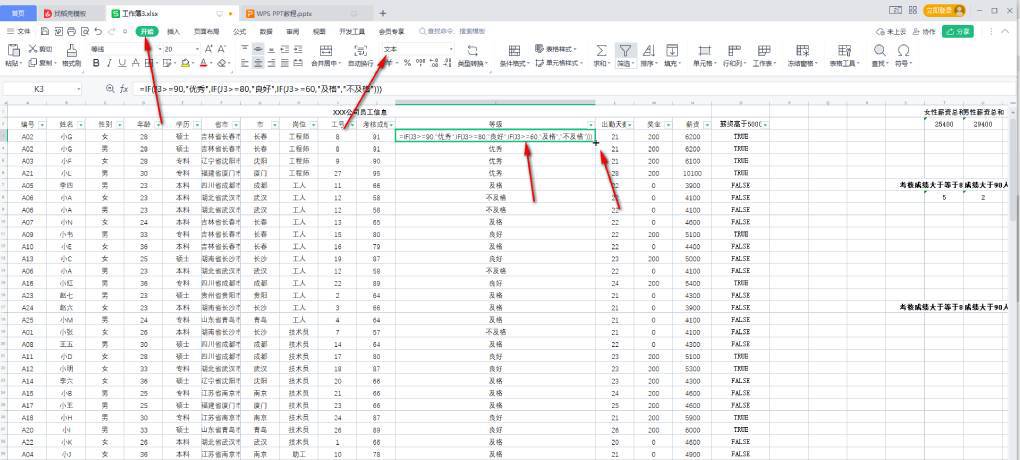
一、用户操作失误:最易触发的计算陷阱
操作不规范是导致公式错误的首要原因,这类问题占比超过 40%,且多发生在基础公式应用场景中。
1. 公式语法与结构错误
WPS 表格对公式语法有严格要求,符号缺失、位置错误均会导致计算失败:
- 遗漏等号开头:直接输入SUM(A1:A10)而非=SUM(A1:A10),表格会将内容识别为文本而非公式,仅显示输入内容而不执行计算。
- 括号配对异常:复杂公式中括号未成对出现会破坏运算逻辑,例如=IF(A1>10,SUM(B1:B5),AVERAGE(C1:C3缺少闭合括号,会返回#NAME?错误。
- 运算符使用错误:将中文符号(如全角逗号 “,”、句号 “。”)代入公式,如=VLOOKUP(A1,B1:C10,2),表格无法识别全角逗号,会提示 “公式错误”。
2. 单元格引用方式混淆
相对引用、绝对引用与混合引用的误用,会导致公式复制后计算范围偏移:
- 相对引用滥用:在计算固定区间总和时使用相对引用,如将=SUM(A1:A10)复制到 B11 单元格,公式会自动变为=SUM(B2:B11),计算范围错误导致结果偏差。
- 绝对引用缺失:计算税率时未锁定税率单元格,如=A1*B1中 B1 为税率,复制到 A2 单元格后变为=A2*B2,若 B2 为空则返回 0。正确写法应为=A1*$B$1,锁定 B1 单元格。
- 跨工作表引用错误:引用其他工作表数据时未加工作表名,如直接写=SUM(A1:A10)而非=SUM(Sheet2!A1:A10),会返回#REF!错误提示 “引用无效”。
二、数据属性异常:公式计算的隐形障碍
数据类型、格式及完整性直接影响公式解析,这类问题隐蔽性强,易被用户忽视。
1. 数据类型不匹配
文本型数据与数值型数据的混用是常见诱因,占数据类错误的 60% 以上:
- 文本型数字参与计算:单元格格式设为 “文本” 时,输入的数字会带绿色三角标识,如 A1 为文本型 “123”,B1 为数值型 123,公式=A1+B1会返回#VALUE!错误。此时需通过 “数据” 选项卡的 “分列” 功能将文本转为数值,或使用VALUE()函数强制转换:=VALUE(A1)+B1 。
- 日期格式识别错误:将日期以文本形式输入(如 “2025-10-18” 设为文本格式),使用DATEDIF()函数计算间隔时会报错。需选中单元格,在 “开始” 选项卡将格式改为 “短日期” 或 “长日期”。
- 逻辑值与数值混淆:单元格中的TRUE和FALSE在计算时分别等同于 1 和 0,若误将逻辑值作为文本处理,如=A1+"TRUE",会返回#VALUE!错误。
2. 单元格格式与内容异常
格式设置错误或内容残缺会导致公式无法正常解析:
- 格式掩盖真实数据:单元格设为 “百分比” 且小数位数为 0 时,输入 0.05 会显示 5%,若公式引用该单元格时误以为数值是 5,会导致计算结果放大 100 倍。需通过编辑栏确认真实数值。
- 空白单元格与零值混淆:表格默认将空白单元格视为 0 参与计算,如=A1/B1中 B1 为空时,会返回#DIV/0!错误 。可使用IF函数规避:=IF(ISERROR(A1/B1),"",A1/B1),当除数为空或为 0 时返回空值而非错误提示。
- 隐藏字符干扰:从网页复制的数据常含不可见空格,如 A1 单元格有 “123”(前带空格),公式=A1=123会返回FALSE。需使用TRIM()函数清除空格:=TRIM(A1)。
三、软件配置与环境问题:公式运行的基础故障
WPS 的计算设置、版本状态及插件环境异常,会直接阻断公式执行流程。
1. 计算模式与设置错误
计算模式未正确配置是公式 “不显示结果” 的主要原因:
- 手动计算模式未更新:误将表格设为 “手动计算” 模式后,输入公式不会自动运算,需手动按F9刷新。可通过 “公式” 选项卡的 “计算选项”,将模式切换为 “自动计算”。
- 迭代计算未启用:使用循环引用公式(如A1=A1+1)时,未开启迭代计算会返回#CIRCULAR REFERENCE!错误。需进入 “文件 - 选项 - 公式”,勾选 “启用迭代计算”,设置最大迭代次数(如 100 次)。
- 精度设置过低:复杂公式计算时,“以显示精度为准” 选项会导致结果偏差。例如单元格显示 1.2(实际值 1.234),启用该选项后公式会按 1.2 计算。需在公式设置中取消该选项勾选。
2. 软件版本与组件异常
WPS 版本漏洞或核心组件损坏会引发公式引擎故障:
- 旧版软件 Bug:2023 年前的 WPS 版本在处理XLOOKUP()等新函数时存在兼容性问题,输入后会返回#NAME?错误。需点击 “帮助 - 检查更新”,升级至 2025 最新正式版 。
- 核心文件损坏:公式计算依赖etcore.dll等核心组件,若文件因更新中断或病毒攻击损坏,会导致所有公式失效。可通过 “WPS Office 工具 - 配置工具 - 修复” 功能修复受损组件。
- 插件冲突干扰:第三方数据处理插件(如批量计算工具)可能篡改公式解析逻辑,导致计算错误。可按住Ctrl键启动 WPS 进入安全模式,禁用非必要插件后测试公式是否恢复正常 。
四、跨平台兼容与文件问题:多场景协作的常见坑
在 WPS 与 Office 跨软件编辑、云文档同步场景中,格式差异与文件损坏易引发公式错误。
1. 跨软件格式兼容性冲突
WPS 与 Microsoft Office 的公式解析引擎差异,会导致文件互通时出错:
- 特有函数不兼容:Excel 中的Power Query相关函数(如FILTERXML())、动态数组函数(如SPLIT())在 WPS 中暂不支持,打开这类文件会返回#NAME?错误 。需用 WPS 支持的函数替换,例如用TEXTSPLIT()替代SPLIT()。
- 公式结构解析差异:Excel 中的数组公式在 WPS 中需启用 “数组公式模式”,否则计算结果异常。可在公式编辑栏按Ctrl+Shift+Enter激活数组计算,或升级 WPS 至 2024 以上版本支持自动识别。
- 文件格式转换问题:将 Excel 的.xlsx文件直接在 WPS 中编辑,可能因格式残留导致公式失效。建议另存为 WPS 原生的.et格式,减少兼容性问题 。
2. 文件损坏与同步异常
文件存储或同步过程中的异常会破坏公式结构:
- 本地文件损坏:编辑时突然断电、U 盘意外拔出会导致文件损坏,公式区域显示#CALC!错误。可通过 “文件 - 打开 - 打开并修复” 功能恢复受损内容,或从 WPS 云备份中恢复历史版本。
- 云同步中断:网络波动导致云文档同步中途停止,会生成 “残缺文件”,公式引用的云端数据无法加载。需关闭云同步,删除本地缓存文件后重新下载云端文档 。
- 宏功能限制:含 VBA 宏的 Excel 文件在 WPS 中打开时,因宏支持有限会导致关联公式失效。需在 Excel 中运行宏任务后删除宏代码,或转换为 WPS 支持的公式脚本 。
五、分步排查:公式错误的系统性解决流程
遵循 “先检查操作、再排查数据、最后优化环境” 的逻辑,可快速定位并解决问题。
1. 基础操作与语法排查(3 分钟快速自检)
- 验证公式开头:确认所有公式以 “=” 开头,无遗漏或多输入符号。
- 检查符号格式:替换全角逗号、括号为半角符号,确保括号成对出现。
- 测试引用有效性:选中公式中的引用区域(如 A1:A10),观察编辑栏是否显示正确数据范围,排除引用无效单元格。
- 简化公式测试:将复杂公式拆分为简单步骤,如=SUM(VLOOKUP(A1,B1:C10,2))拆分为先验证VLOOKUP结果,再测试SUM计算,定位错误环节。
2. 数据属性与格式修复(5 分钟深度处理)
- 统一数据类型:选中数据区域,通过 “开始 - 数字格式” 将文本型数字转为 “常规” 或 “数值” 格式;或使用VALUE()(文本转数值)、TEXT()(数值转文本)函数强制转换。
- 清除异常内容:用TRIM()函数清除空格,用CLEAN()函数删除不可见字符;对空白单元格导致的错误,用IF(ISBLANK(),)函数进行逻辑判断。
- 校准单元格格式:确认日期、百分比等特殊格式设置正确,通过编辑栏查看真实数值,避免格式掩盖数据本质。
3. 软件配置与环境优化(10 分钟系统调整)
- 重置计算设置:进入 “公式 - 计算选项”,勾选 “自动计算” 和 “自动重算”;启用迭代计算解决循环引用问题。
- 修复与升级软件:运行 WPS 配置工具的 “修复” 功能;卸载测试版或旧版 WPS,从官网下载最新正式版,删除%AppData%\kingsoft\et6残留缓存。
- 排除插件干扰:在 “开发工具 - 加载项” 中禁用所有第三方插件,重启 WPS 测试公式;若恢复正常,逐步启用插件定位冲突源。
4. 跨平台与文件修复(针对协作场景)
- 格式转换与兼容:将.xlsx文件另存为.et格式;开启 “文件 - 选项 - 兼容性” 中的 “Excel 兼容模式”。
- 替换不兼容函数:查阅 WPS 官方函数手册,用兼容函数替换 Excel 特有函数,如用INDEX+MATCH组合替代XLOOKUP。
- 恢复损坏文件:使用 “打开并修复” 功能修复本地文件;从云备份中心恢复历史版本,避免同步异常导致的错误。
六、预防为先:降低公式错误的实用技巧
- 启用公式检查工具:打开 “公式 - 公式审核”,利用 “错误检查” 功能自动识别语法错误;使用 “追踪引用” 箭头可视化公式引用关系,避免引用错误。
- 规范数据录入流程:建立数据录入模板,预设单元格格式(如数值、日期);开启 “数据验证” 功能,限制输入内容类型(如仅允许数字),从源头避免数据类型错误。
- 定期备份与版本管理:编辑重要表格时,开启 WPS “自动保存”(间隔设为 2 分钟);通过 “文件 - 版本历史” 保留至少 3 个编辑版本,应对文件损坏风险。
- 跨平台协作前测试:将文件在 WPS 与 Excel 中分别打开,对比公式计算结果;对外共享时优先导出为 PDF 格式,或另存为低版本兼容格式(如.xls)。
结语
WPS 表格公式计算错误本质是 “人机交互偏差” 的体现,多数问题可通过规范操作、校准数据、优化配置三步解决。从#DIV/0!等显性报错到结果偏差等隐性问题,本文覆盖的解决方案可应对 90% 以上的实际场景。若尝试上述方法后仍存在问题,可通过 “WPS 帮助中心 - 公式专区” 查询官方案例,或联系技术支持(400-677-5005)提供公式截图与文件样本获取针对性指导。养成 “先检查、再计算、勤备份” 的习惯,才能让公式成为数据处理的高效工具而非障碍。