

目录大纲
WPS转PDF的主要方式
将 WPS 文档转换为 PDF 最直接的方法是利用软件自带的「导出为 PDF」或「另存为」功能。无论你是在处理文字文档、电子表格还是演示文稿,WPS Office 都提供了内置的转换引擎,无需安装额外的插件即可快速生成高质量的 PDF 文件。
电脑端WPS转PDF的具体步骤
在电脑上使用 WPS 时,通常有两种主要方式可以完成转换,大家可以根据自己的习惯选择。
1. 使用“另存为”功能
这种方式最符合传统办公习惯,操作非常简单:
- 打开需要转换的 WPS Word 或 Excel 文档。
- 点击左上角的「文件」菜单,选择「另存为」。
- 在弹出的对话框中,将「文件类型」下拉菜单更改为「*.pdf」。
- 选择保存路径并点击「保存」即可。
2. 使用“导出为 PDF”专用功能
如果你需要更多的自定义设置(如页码范围、是否包含批注等),建议使用这个功能:

- 点击菜单栏的「文件」-「导出为 PDF」。
- 在弹出的窗口中,你可以勾选是否导出「书签」、「批注」等细节。
- 确认设置后,点击「开始导出」。
手机端WPS导出PDF操作
移动办公时,手机端的转换同样便捷:
- 在手机版 WPS 中打开文档。
- 点击底部工具栏的「工具」。
- 找到「文件」分类下的「导出为 PDF」选项。
- 系统会预览转换后的效果,点击「保存到本地」或分享给好友即可。
WPS转PDF免费版与会员版功能对比
虽然基础转换是免费的,但针对一些进阶需求,WPS 会员提供了一些更强大的支持:
| 功能特性 | 免费版 | 会员版 |
|---|---|---|
| 单份文档转换 | 支持 | 支持 |
| 批量转换 | 不支持(需逐个转换) | 支持一键批量转换 |
| 移除水印 | 部分导出含广告/水印 | 纯净无水印 |
| 高清转换 | 标准清晰度 | 高清晰度、无损画质 |
| PDF编辑/合并 | 基础查看 | 深度编辑、页面重排 |
常见问题 (FAQ)
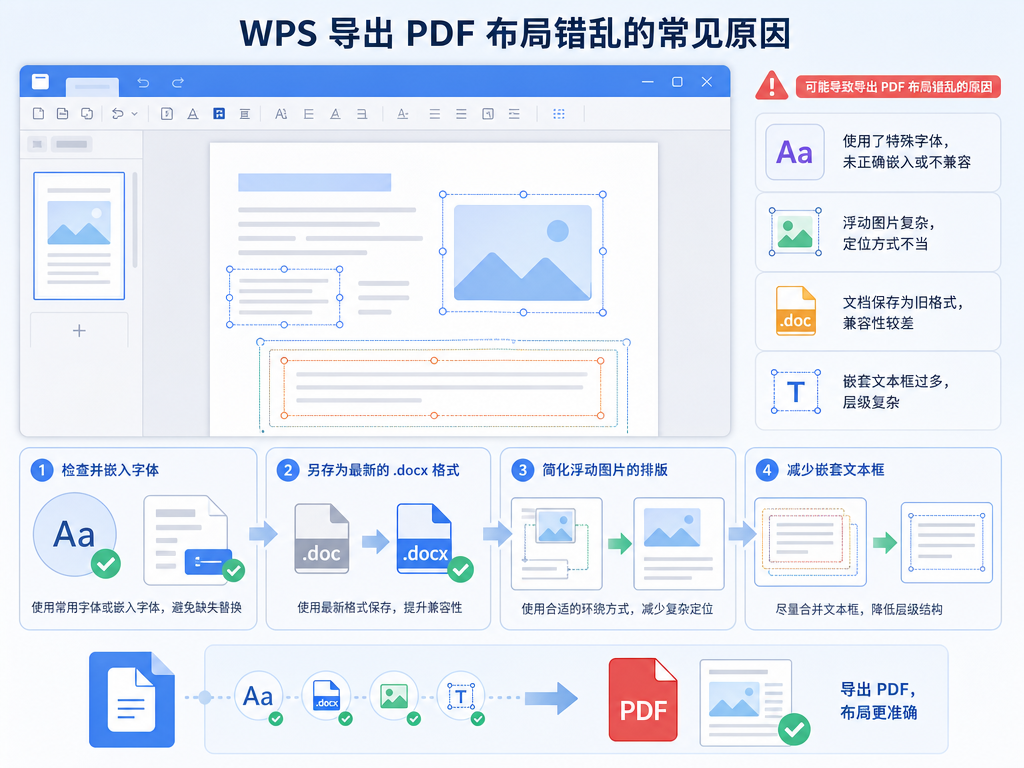
Q1:WPS转PDF后格式错乱怎么办?
这通常是因为文档中使用了特殊字体或复杂的浮动图片。建议在转换前,检查字体是否已嵌入文档,或者尝试先将文档保存为最新的 .docx 格式后再进行「导出为 PDF」操作。此外,尽量减少使用过多的文本框嵌套。
Q2:转换后的 PDF 文件太大,如何缩小?
在使用“导出为 PDF”功能时,WPS 通常会提供一个「压缩」选项。如果文件依然很大,可能是图片分辨率过高导致的。你可以尝试在 WPS 中先压缩图片质量,或者在导出设置里选择“标准质量”而非“最高质量”。
Q3:图片在转换后变得模糊是怎么回事?
这通常是导出设置中勾选了“压缩图片”导致的。在导出窗口的设置选项里,确保没有勾选强制压缩,或者选择“不压缩图片”,这样可以最大程度保留原始图片的清晰度。
Q4:如何批量将多个 WPS 文档转换为 PDF?
对于大量文档,手动转换效率太低。你可以打开 WPS PDF 组件,在首页找到「PDF转文件」或「文件转PDF」工具箱,选择「批量转换」功能,一次性拖入多个文档进行处理(此功能通常需要会员权限)。