

目录大纲
如果你在日常办公时突然遇到 WPS打不开、双击桌面图标毫无反应,或者软件启动到一半突然闪退,通常是由以下三个最常见的原因引起的:后台进程冲突(之前的程序没彻底关闭)、软件组件损坏或注册表丢失,以及系统兼容性与安全软件拦截。要快速解决这个问题,你可以优先尝试通过任务管理器关闭残留进程,或者使用WPS自带的配置工具进行一键修复。
WPS无法启动的常见原因分析
当遇到 WPS无法启动 或频繁崩溃时,了解背后的原因能帮我们更精准地找到解决办法:
- 后台进程挂起: 虽然你已经关闭了WPS窗口,但底层的
wps.exe进程可能卡死在系统后台,导致你再次双击时系统无法响应新的启动请求。 - 配置文件或注册表损坏: 电脑异常关机、突然断电或者第三方清理软件误删,都可能导致WPS的核心配置项丢失。
- 系统更新兼容性问题: Windows或macOS系统升级后,旧版本的办公软件可能出现兼容冲突,进而引起 WPS Office崩溃。
- 安全软件误拦截: 部分防病毒软件可能会将WPS的启动服务判定为敏感操作,直接在后台阻止其运行。
分步骤排查与解决方法
请按照以下由浅入深的步骤进行排查,绝大多数软件打不开的问题都能在5分钟内搞定。
步骤一:通过任务管理器强制结束残留进程
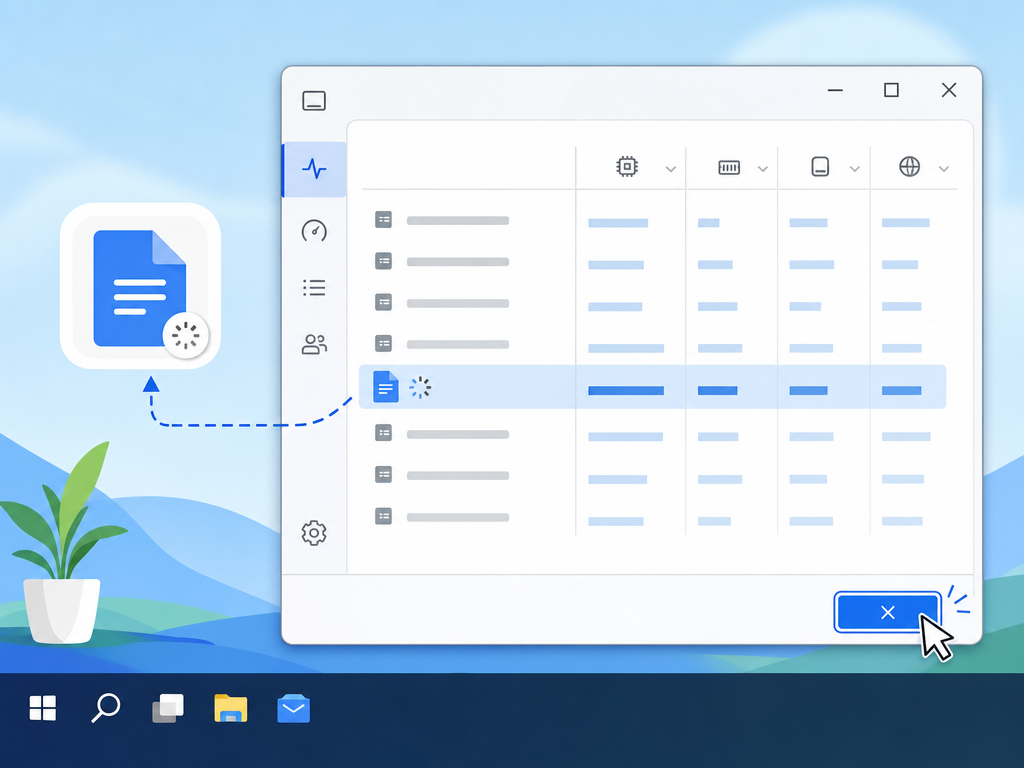
这是最省时、最有效的解决办法。很多时候软件没反应,只是因为后台进程“卡住了”。
- 在 Windows 键盘上同时按下
Ctrl + Shift + Esc打开任务管理器(Mac 用户请按Command + Option + Esc)。 - 在进程列表中,找到所有名称中带有 WPS Office、
wps、wpp或et的运行项。 - 选中这些进程,点击右下角的“结束任务”按钮。
- 重新双击桌面上的WPS图标,测试是否能够正常打开。
步骤二:使用自带配置工具进行“自检修复”
WPS 内置了非常强大的配置和修复工具,能够自动检测并修复大部分丢失的组件和注册表信息。
- 点击 Windows 的“开始”菜单,在程序列表中找到“WPS Office”文件夹。
- 点击打开“WPS Office 工具”中的“配置工具”(如果找不到,可以直接在Windows搜索栏输入“WPS配置工具”)。
- 在弹出的配置工具界面中,点击“开始修复”按钮。
- 修复程序会自动检测关联格式、注册表和快捷方式,修复完成后,重启电脑再次试运行。
步骤三:检查管理员运行权限与兼容性
如果双击图标后鼠标指针转了两下就没反应了,可能是系统权限限制了软件的启动。
- 右键点击桌面上的 WPS Office 图标,选择“属性”。
- 切换到“兼容性”选项卡。
- 勾选底部的“以管理员身份运行此程序”。
- (可选)如果是旧版本系统,还可以勾选“以兼容模式运行这个程序”,并选择对应的系统版本。
- 点击“应用”并保存,然后重新运行软件。
步骤四:彻底卸载并重新下载安装
如果上述步骤都无法解决,说明软件的核心安装文件可能已经受损。建议彻底卸载后,前往官方渠道重新安装。
- 打开控制面板,选择“卸载程序”,找到原有的 WPS 软件并进行卸载。
- 卸载时,建议勾选“保留个人配置和历史文档”以防止数据丢失,但要确保核心程序被彻底清除。
- 访问官方的 WPS下载 页面,获取最新且稳定的安装包。
- 运行安装程序,建议将软件安装在默认路径或非系统盘的干净文件夹内。
特定文件打不开的处理方式
有时并不是软件本身打不开,而是双击某个特定的 Word、Excel 或 PDF 格式文件时,软件没有响应。这通常是文件关联出错或文件受损导致的:
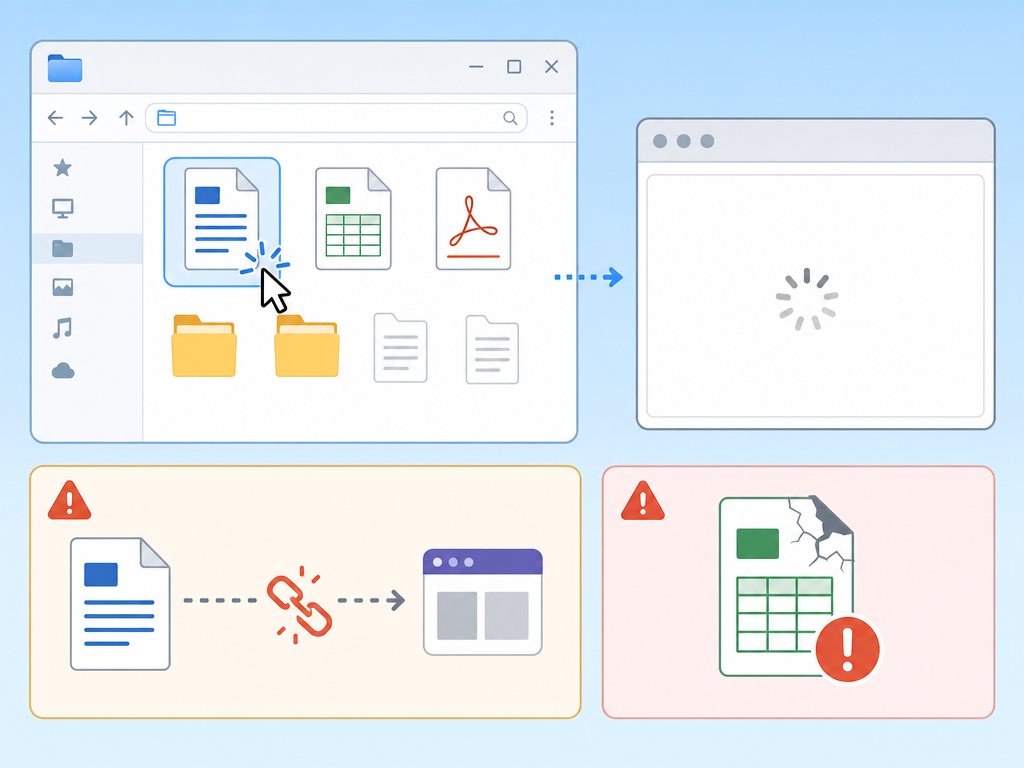
- 文件关联丢失: 可以先单独打开 WPS Office官网 下载的客户端主界面,然后通过左上角的“文件”->“打开”来手动导入文档。如果能正常打开,说明是系统默认打开方式被篡改,在配置工具中重新勾选“关联所有文件格式”即可。
- 文件受损: 如果双击提示文件损坏,可以利用WPS左侧栏的“备份中心”,在“本地备份”中寻找软件在编辑过程中自动保存的历史备份版本。
Windows与Mac系统的解决路径对比
不同操作系统下,WPS的底层运行机制有所不同,遇到打不开的问题时排查侧重点也有所差异:
| 操作系统 | 常见原因 | 修复工具/手段 | 建议解决方法 |
|---|---|---|---|
| Windows | 后台进程残留、注册表损坏、安全软件拦截 | 任务管理器、WPS配置工具 | 通过配置工具一键修复,或在杀毒软件中添加信任。 |
| macOS | 沙盒机制限制、缓存冲突、权限未授权 | 活动监视器、系统“隐私与安全性”设置 | 在系统设置中允许任何来源的应用运行,或清理 /Library/Containers 下的临时缓存。 |
常见问题
WPS频繁崩溃并自动关闭怎么办?
WPS频繁崩溃通常与系统内存不足、开启了冲突的第三方插件(如某些拼写检查或云同步插件)有关。建议前往 WPS官网 下载最新版本进行覆盖升级。另外,可以通过配置工具禁用所有不需要的加载项和外接插件,保证软件的轻量化运行。
为什么双击Word或Excel文件没反应,但能单独启动WPS软件?
这属于典型的默认打开方式关联失效。你可以右键点击该文档,选择“打开方式”->“选择其他应用”,在列表中找到并选中 WPS,勾选“始终使用此应用打开此类文件”,或者直接运行“WPS配置工具”重新修复文件关联。
Mac版WPS打不开,提示“已损坏,无法验证开发者”怎么办?
这是由于 macOS 系统的安全机制拦截了非 App Store 渠道下载的应用。请打开 Mac 的“系统设置”->“隐私与安全性”,向下滑动找到“安全性”一栏,点击“仍要打开”。若依旧无法解决,可在终端中输入命令 sudo spctl --master-disable 以允许安装和运行任意来源的应用。